Atualização Importante Mazi
Novo Método de Reposição de Password da MAZI
O fabricante MAZI implementou um novo processo de reposição de password nos seus dispositivos. Este novo método assegura maior segurança, rapidez e autonomia no procedimento de recuperação.
Pode encontrar mais detalhes na secção FAQs do nosso site. Relembramos que este método funciona também para a reposição da password em dispositivos Hikvision. Caso necessite de apoio adicional, a nossa equipa técnica está disponível para ajudar.
Guia passo a passo - funciona para equipamentos Mazi e Hikvision
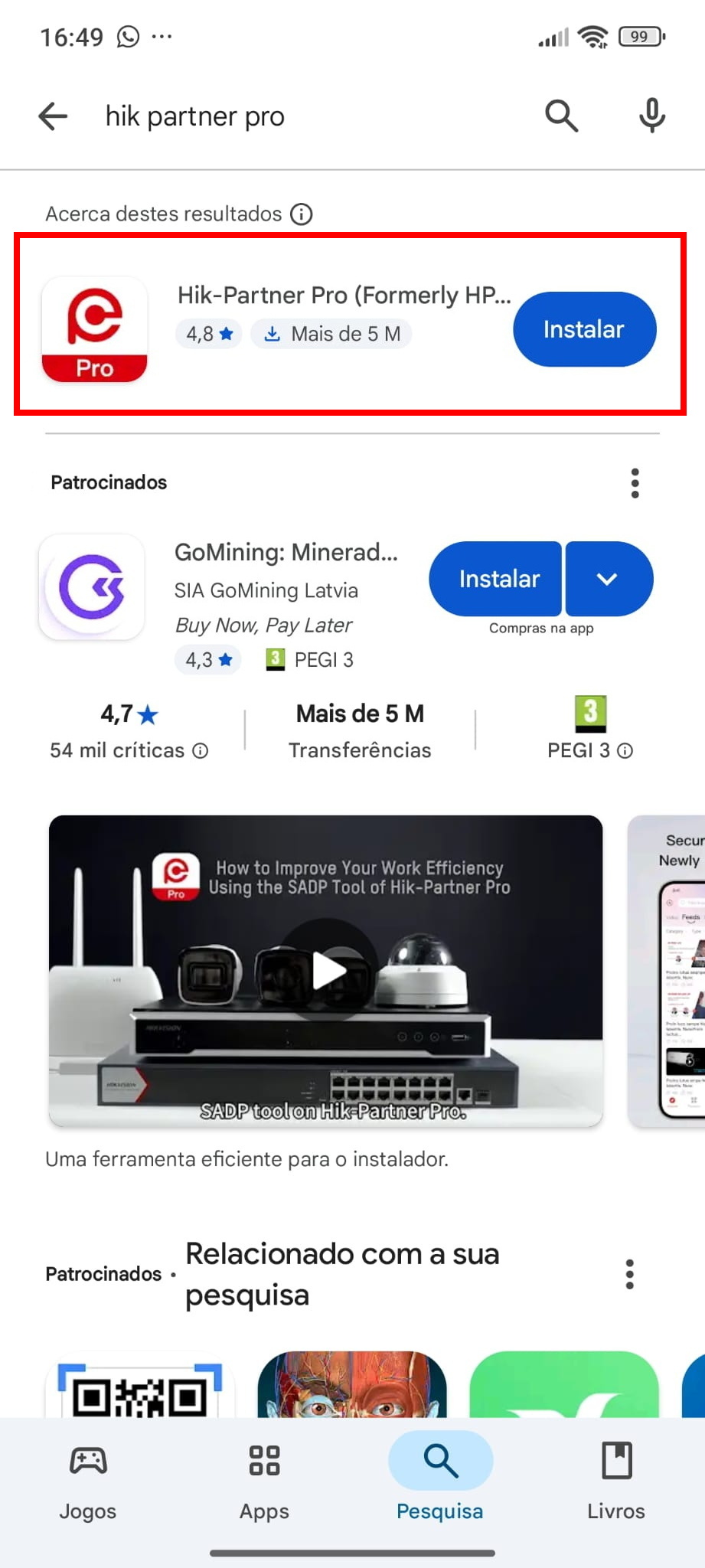
1. No telemóvel, aceder à AppStore ou PlayStore, transferir e instalar a aplicação Hik-Partner Pro.
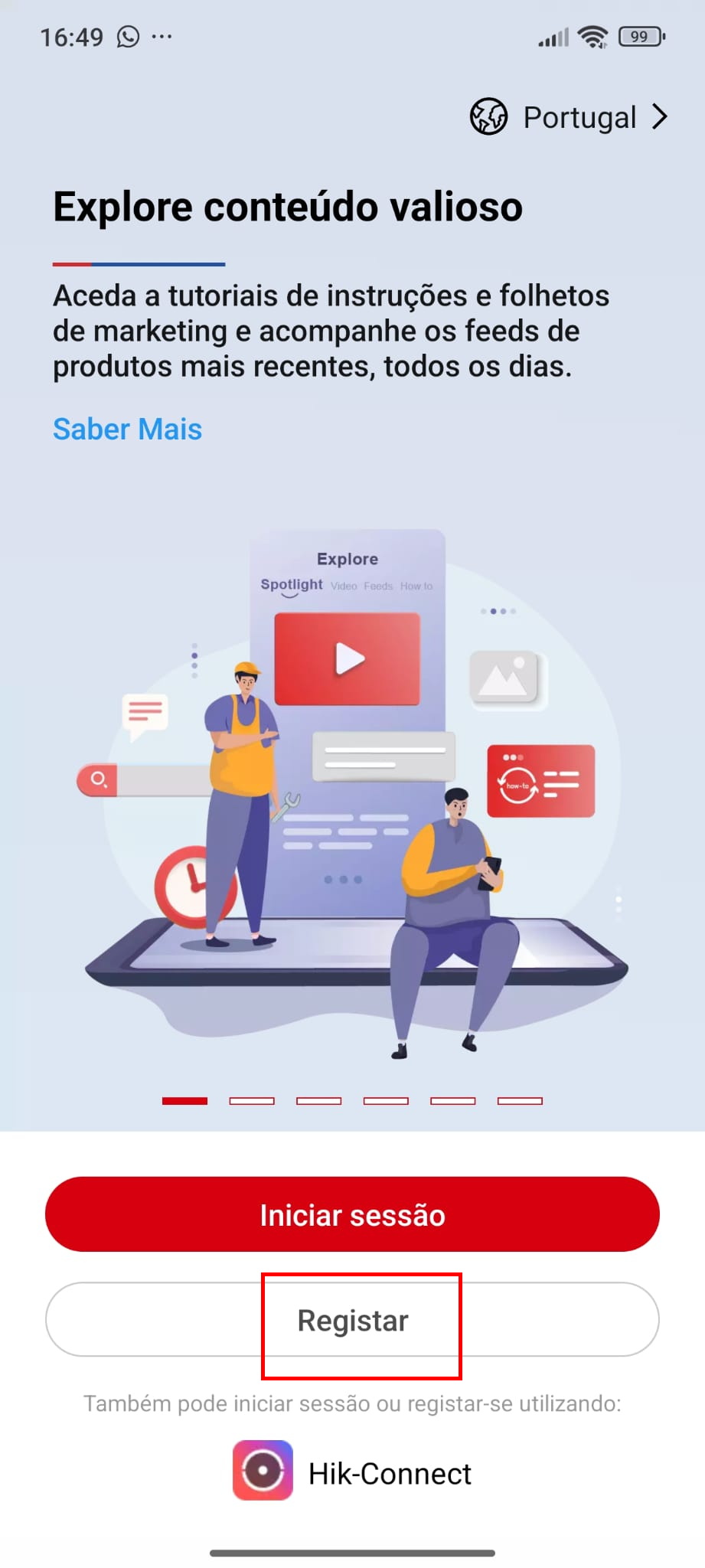
2. Clicar em "Registar".
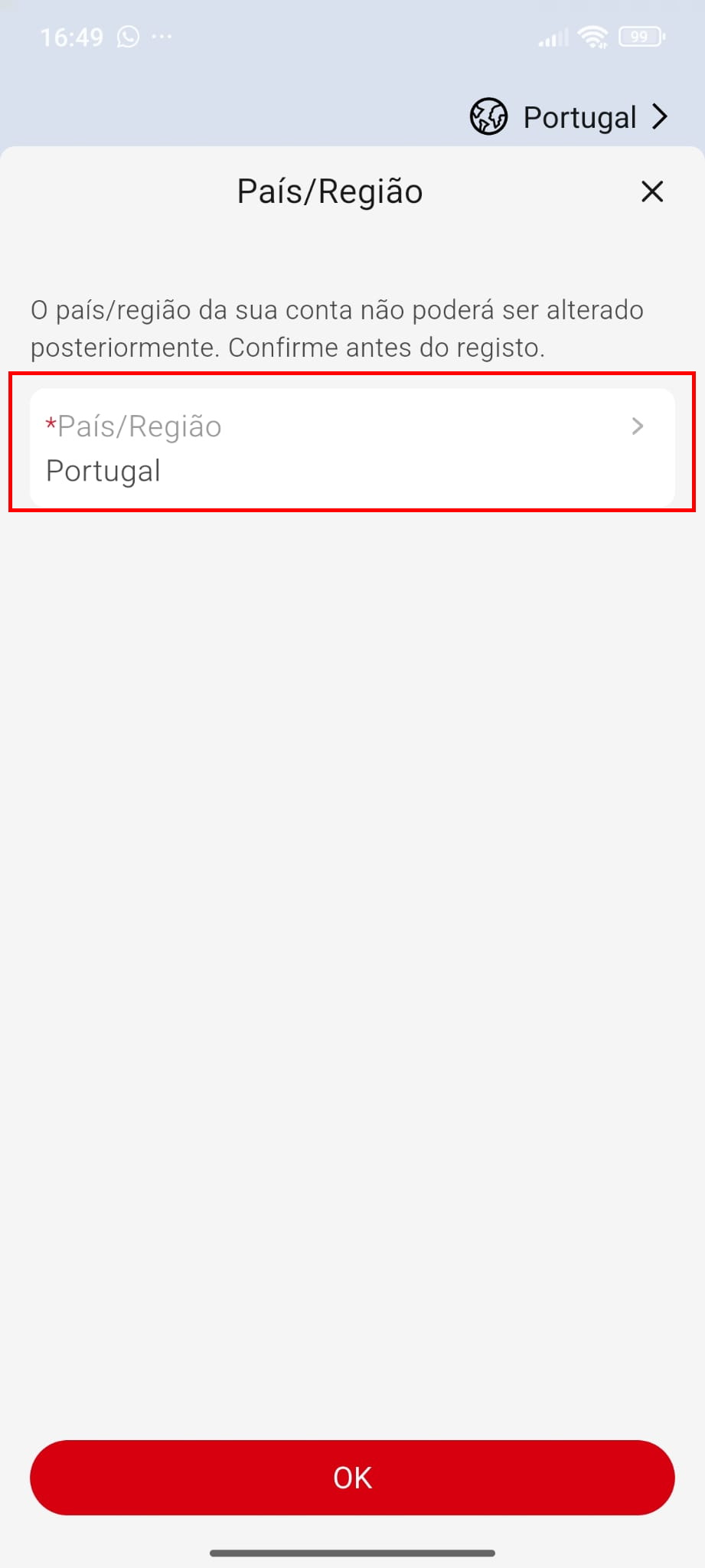
3. Selecionar o País/Região.
4. Selecionar "Instalador".
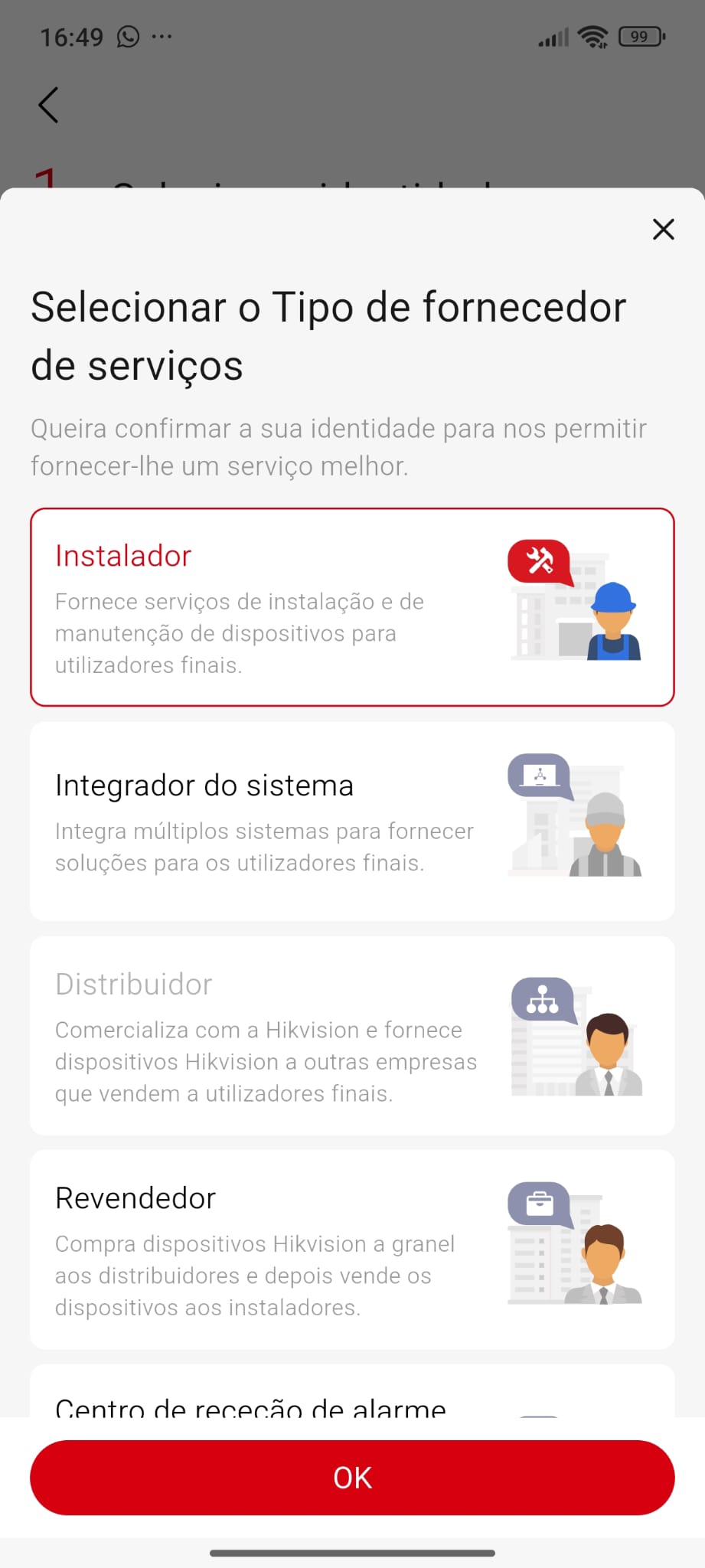
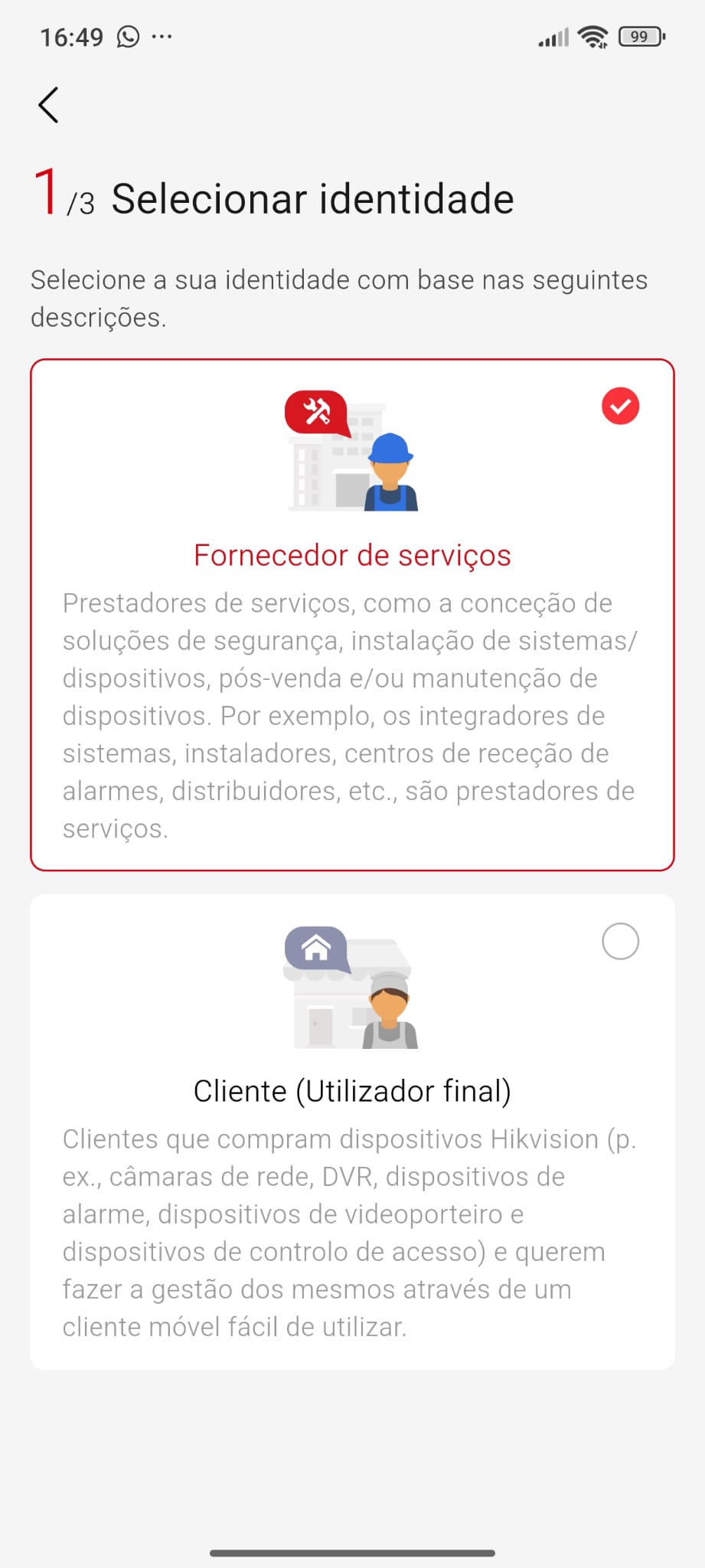
5. Selecionar "Fornecedor de serviços".
2. Clicar em "Registar".
3. Selecionar o País/Região.
4. Selecionar "Instalador".
5. Selecionar "Fornecedor de serviços".
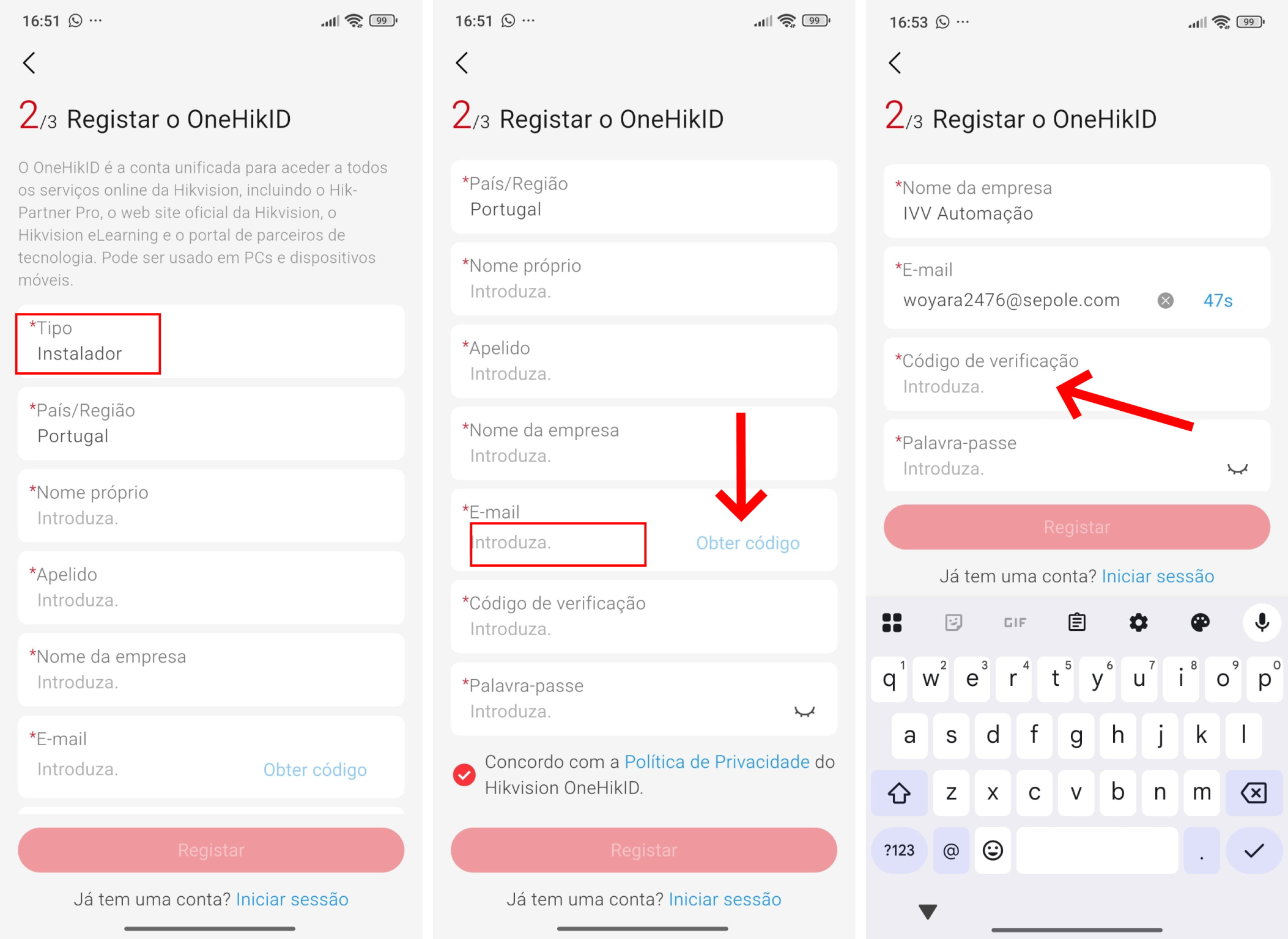
6. Preencher com os dados pessoais. Inserir o email e clicar em "Obter Código". Aceder ao email e inserir o código recebido. Selecionar "Concordo com a Política de Privacidade do Hikvision OneHikID".
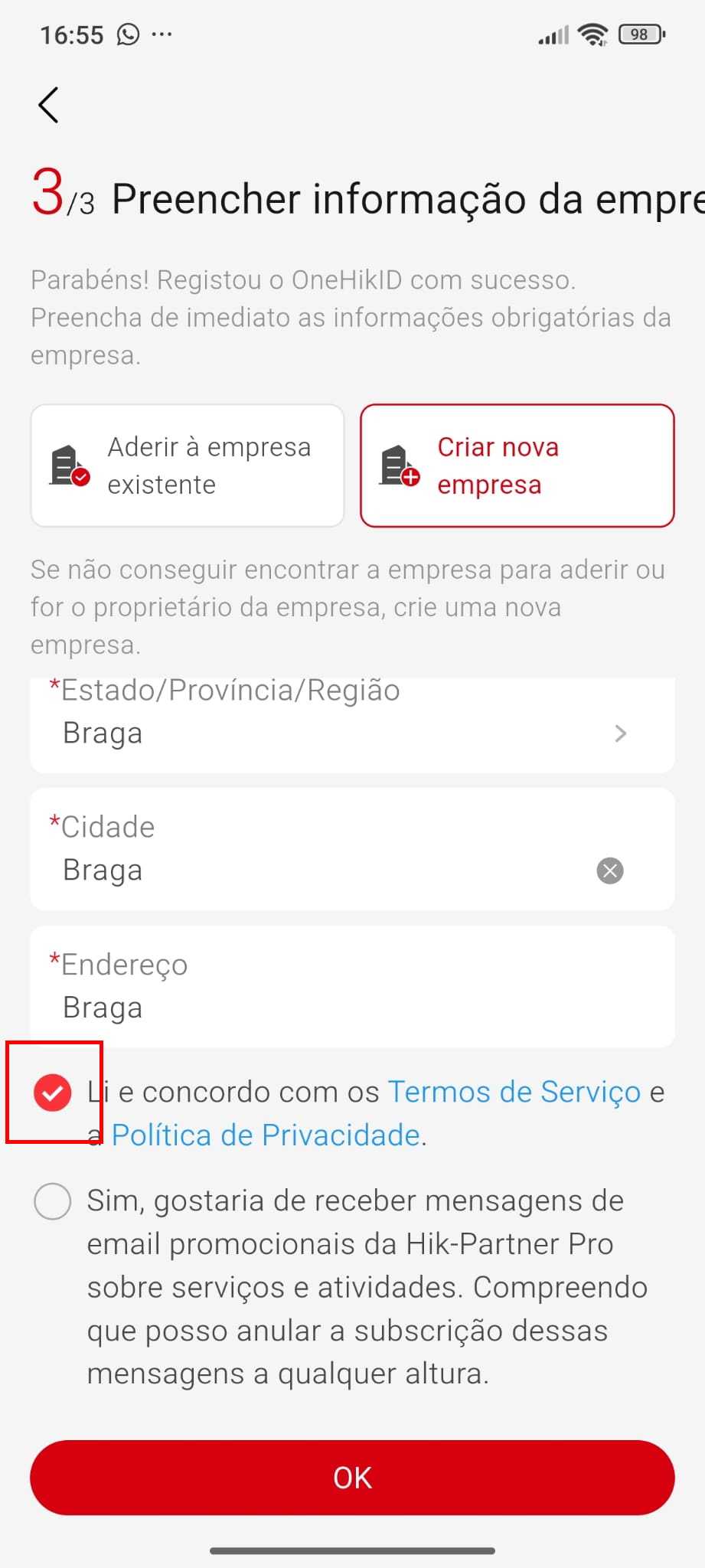
7. Caso a empresa ainda não se encontre registada, clicar em "Criar nova empresa". Preencher com os dados da empresa.
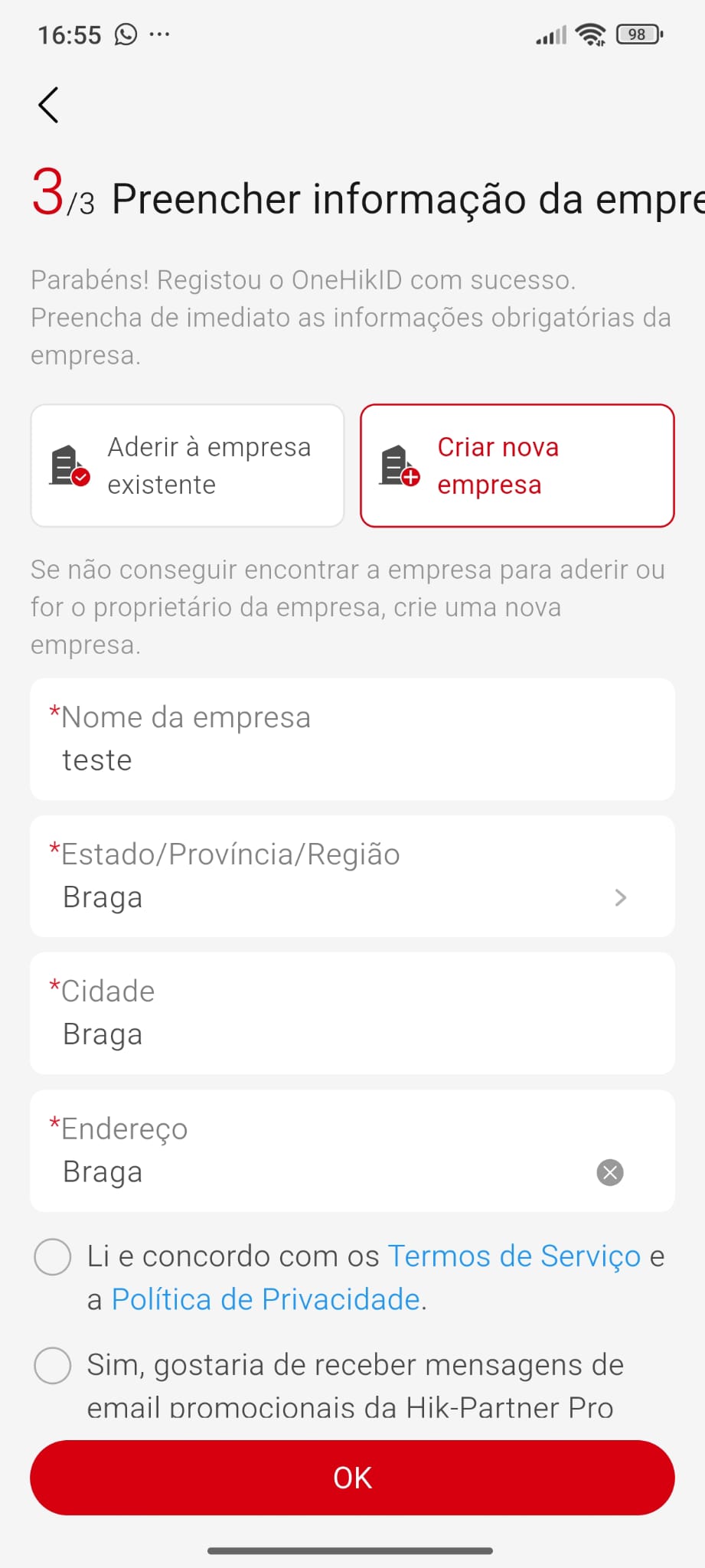
8. Selecionar "Li e concordo com os Termos de Serviço e Política de Privacidade".
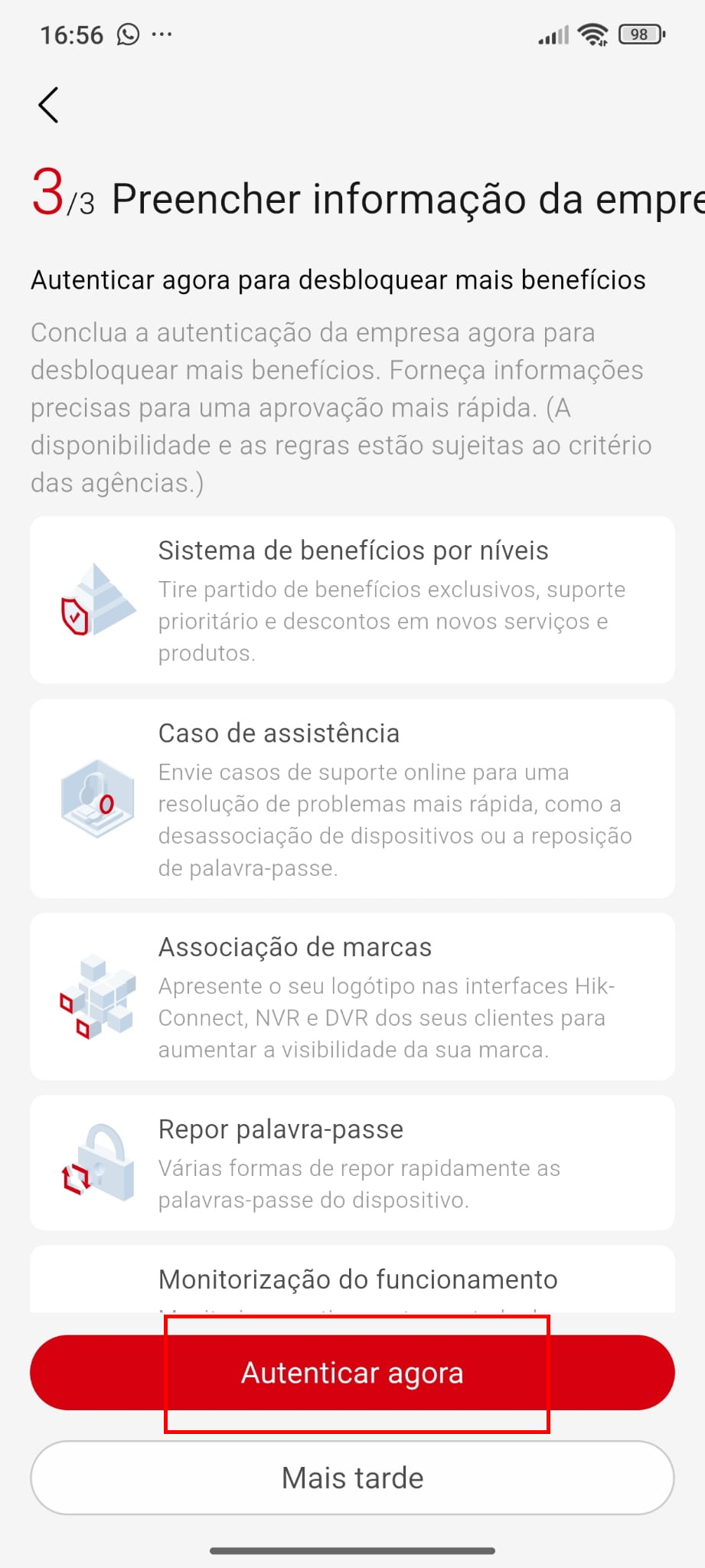
9. Selecionar "Autenticar agora".
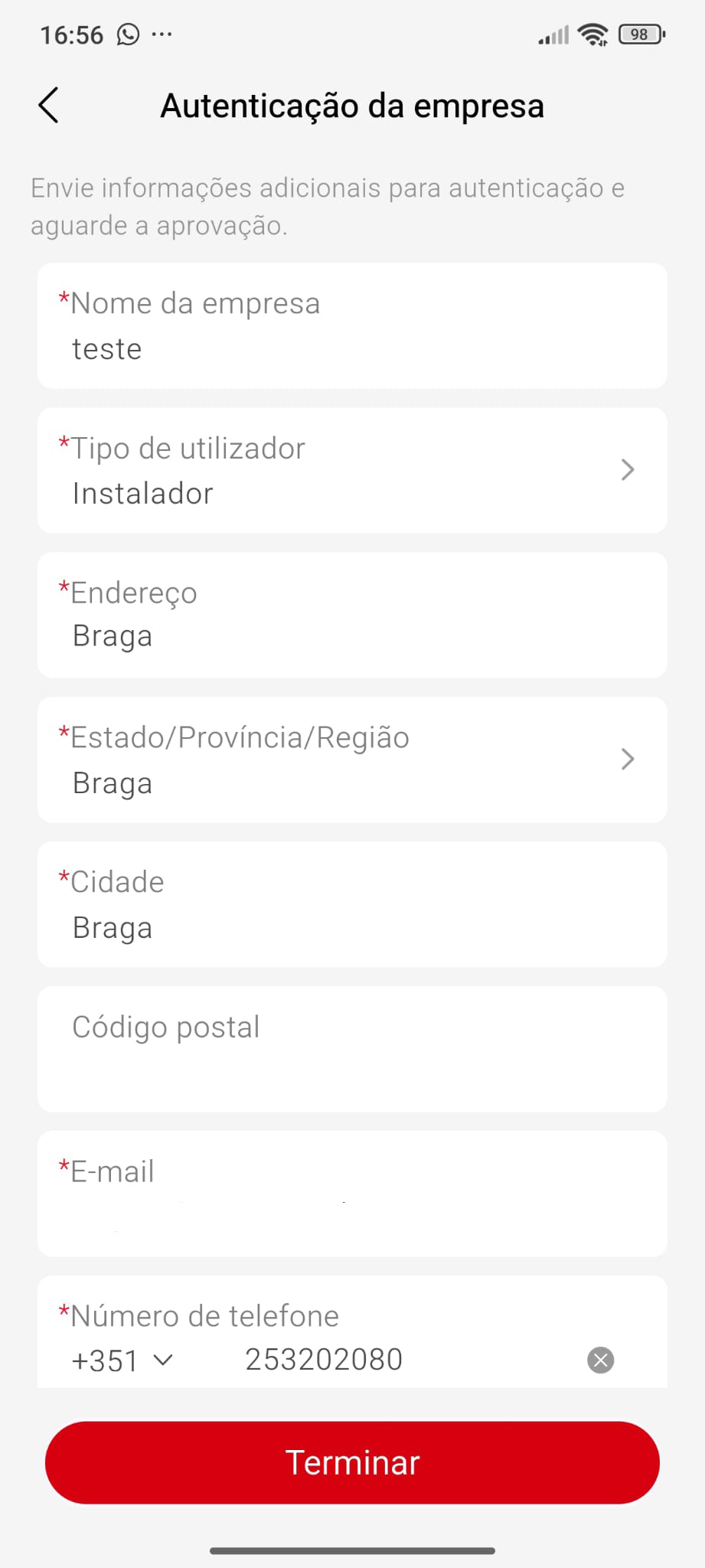
10. Preencher os dados.
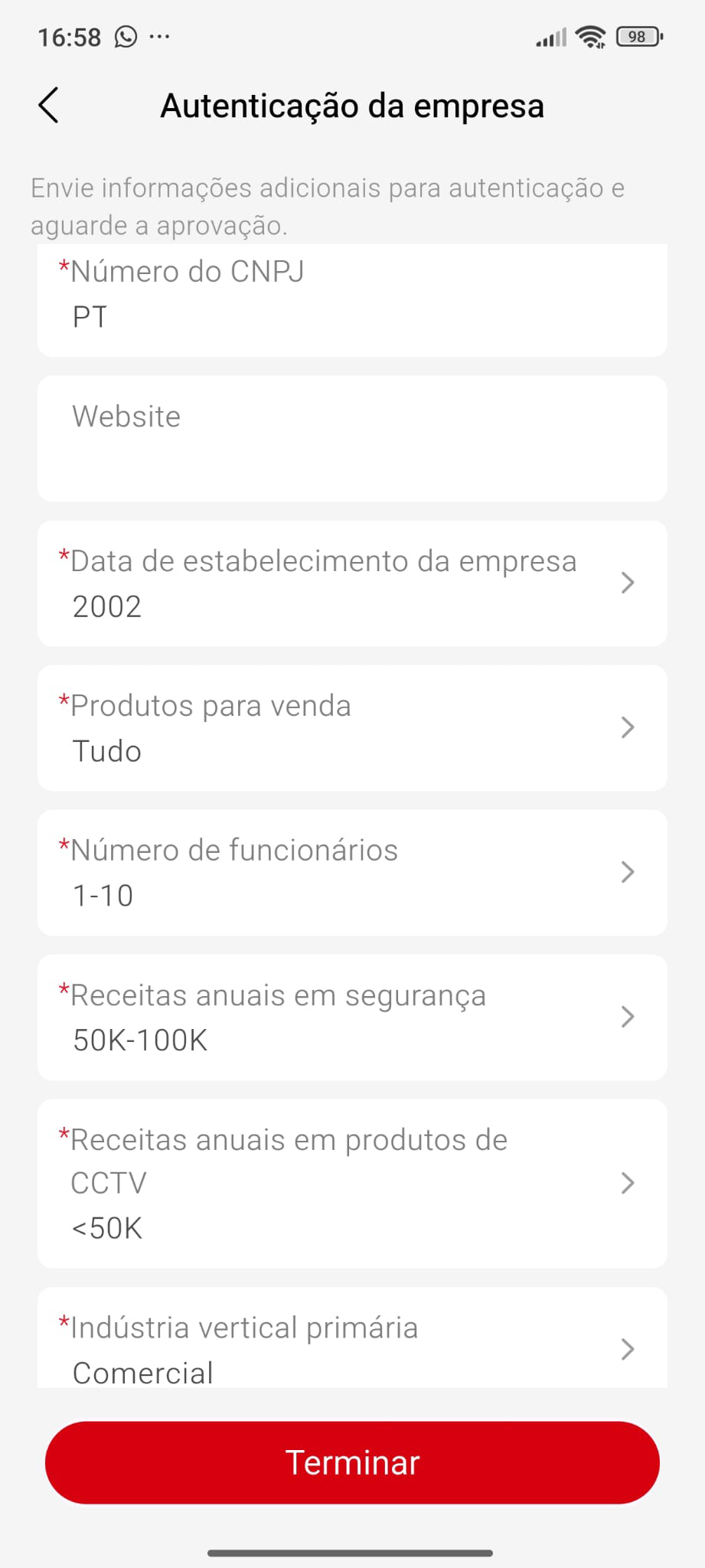
11. Colocar o NIF da empresa com o prefixo PT.
8. Selecionar "Li e concordo com os Termos de Serviço e Política de Privacidade".
9. Selecionar "Autenticar agora".
10. Preencher os dados.
11. Colocar o NIF da empresa com o prefixo PT.
12. Aguardar por uma notificação a confirmar a autenticação da empresa. Poderá demorar até 48h. Sem esta autenticação estar concluída não será possível fazer reset à password.
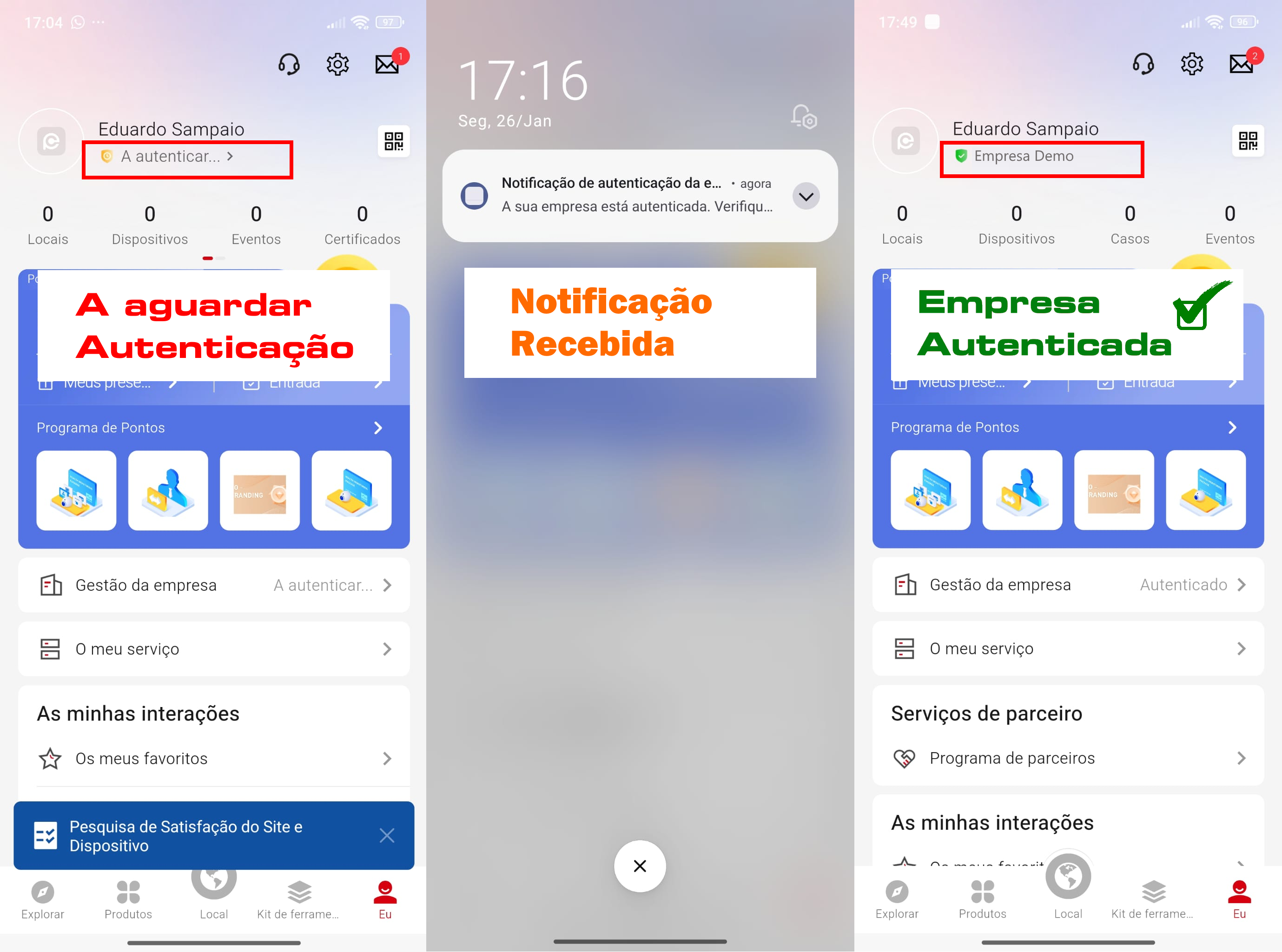
13. Aceder a "Kit de ferramentas".
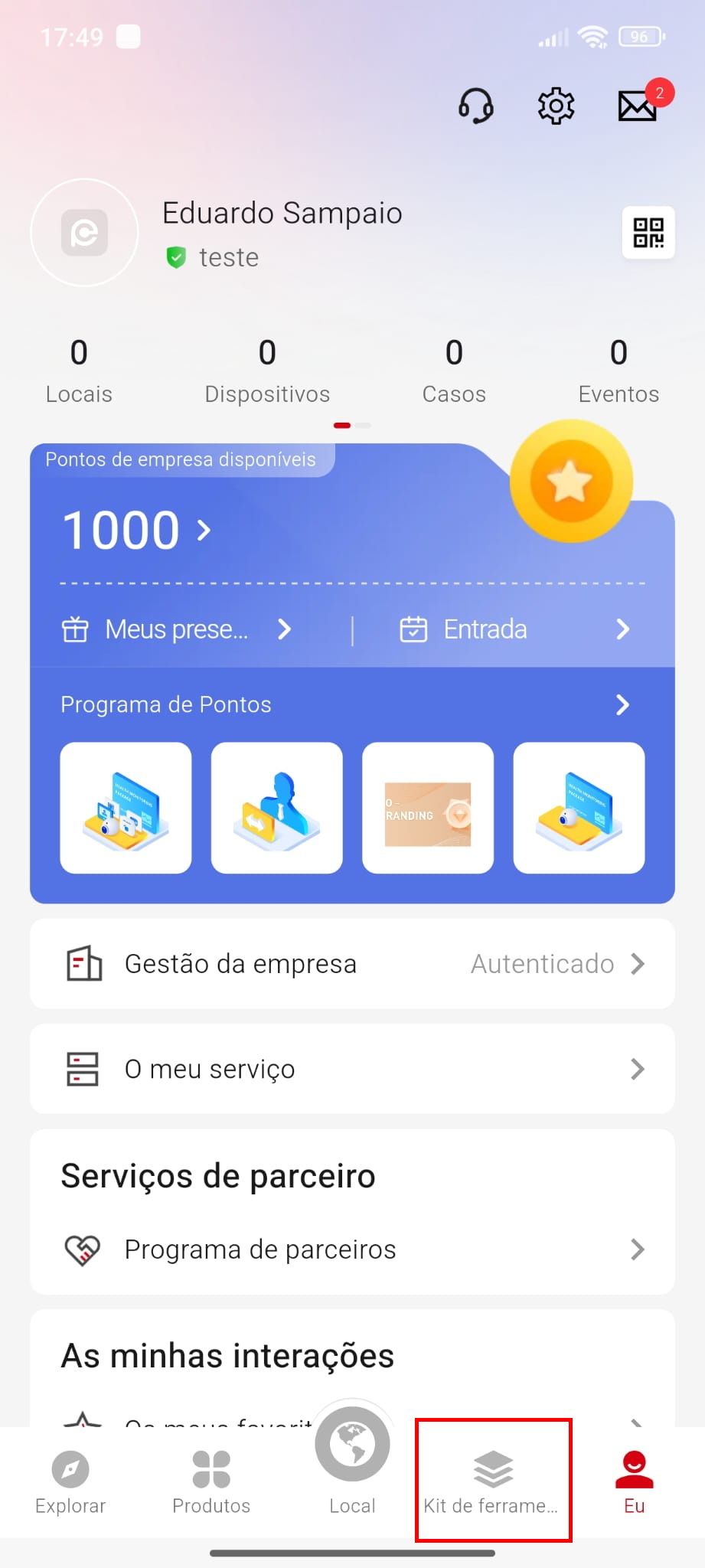
14. Selecionar "Caso de suporte online".
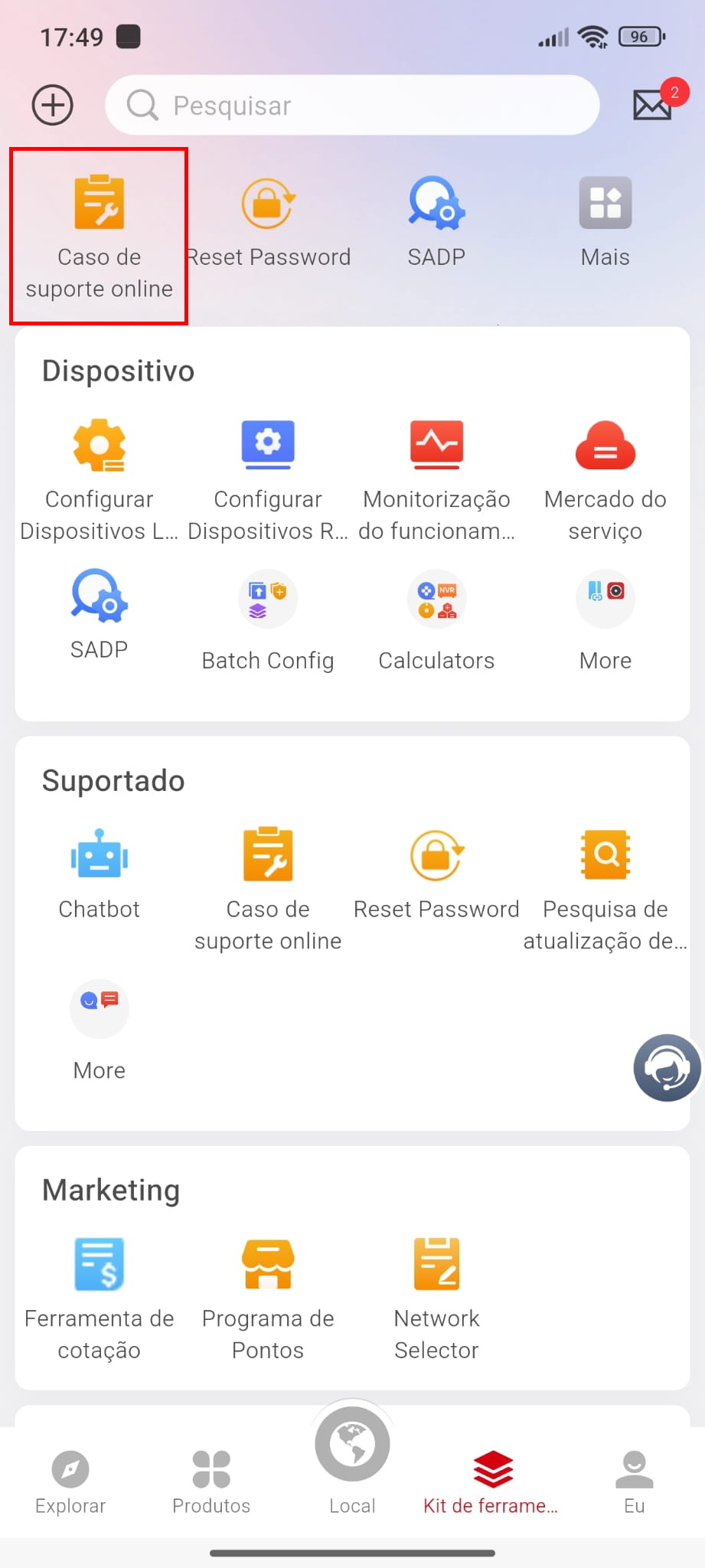
15. Selecionar "Novo caso".
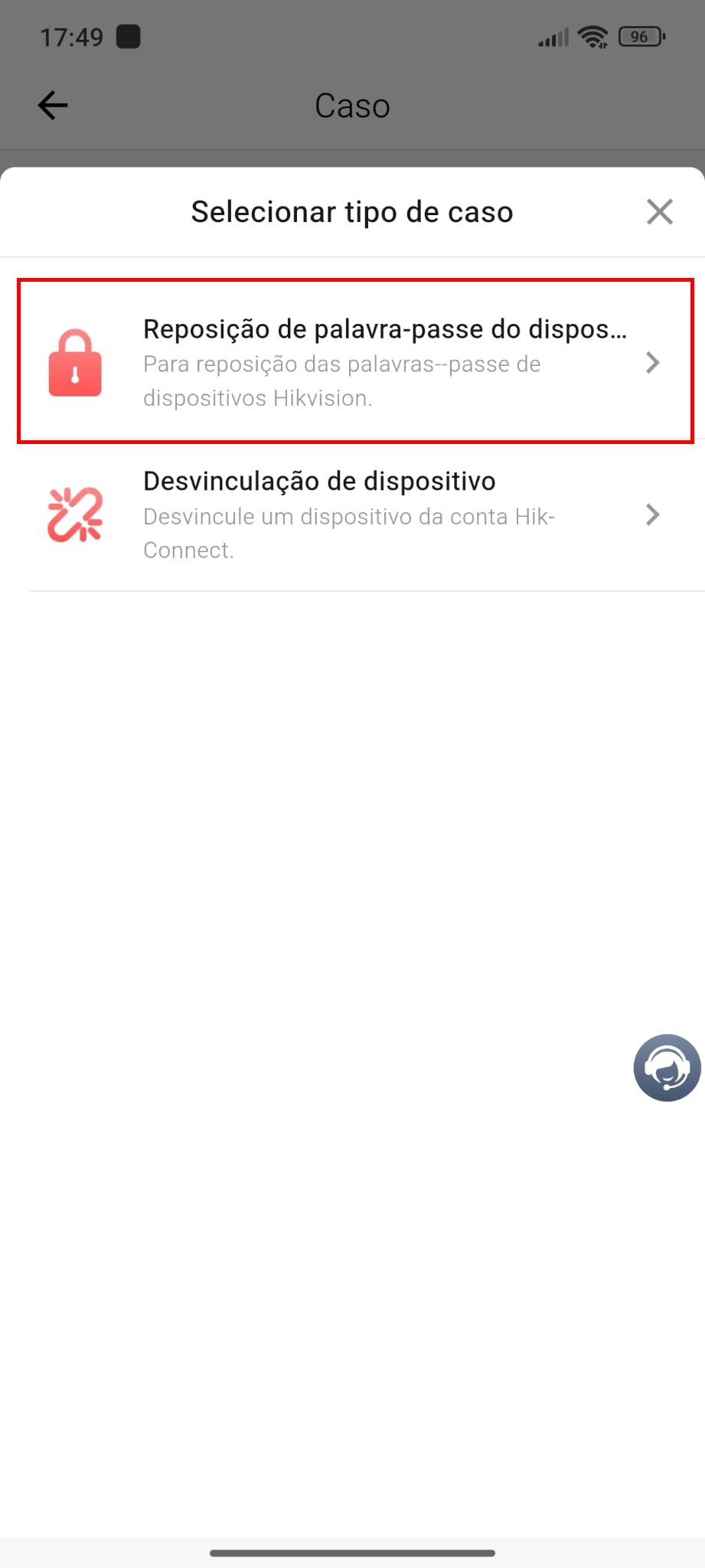
16. Selecionar "Reposição de palavra-passe do dispositivo".
17. Existem duas formas de fazer reset à password. Escolher o método pretendido.
13. Aceder a "Kit de ferramentas".
14. Selecionar "Caso de suporte online".
15. Selecionar "Novo caso".
16. Selecionar "Reposição de palavra-passe do dispositivo".
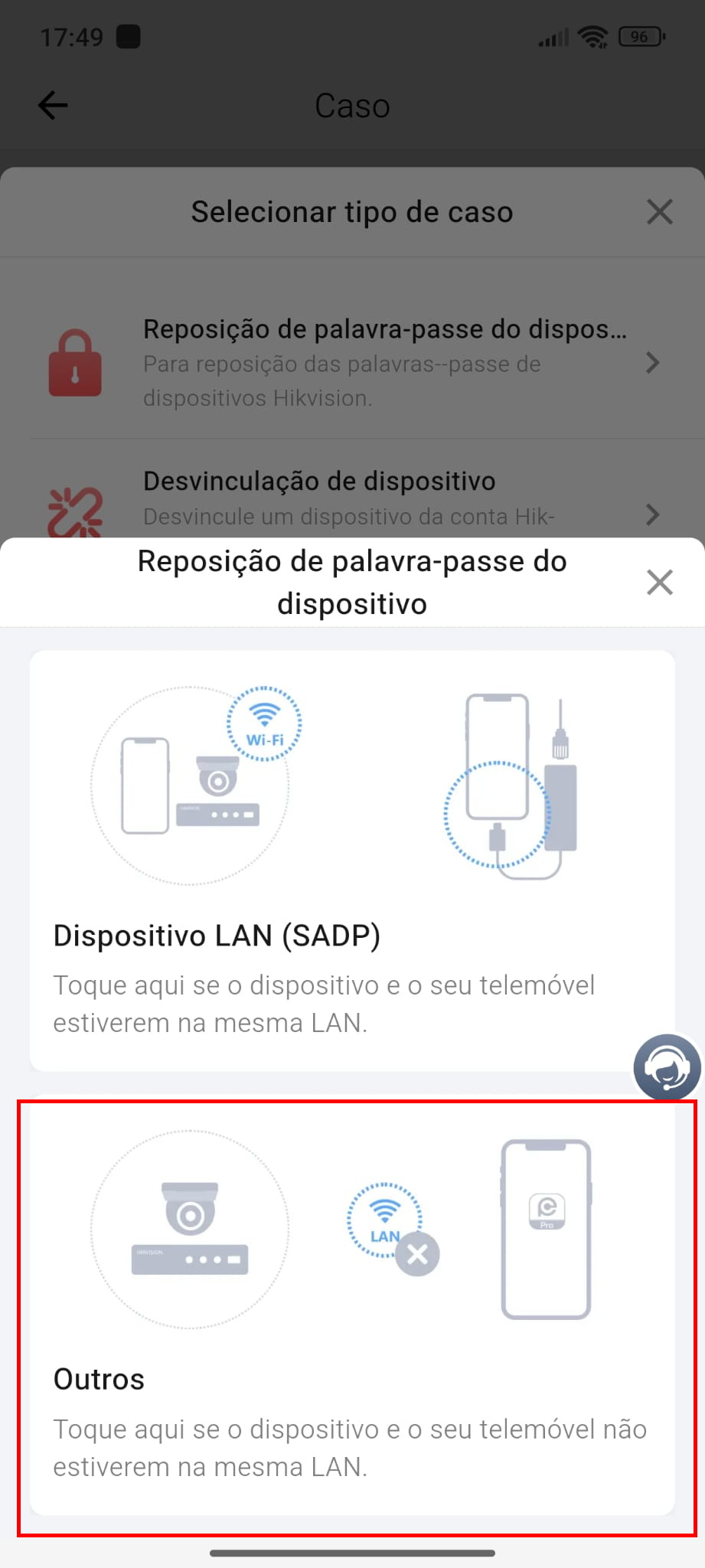
17. Existem duas formas de fazer reset à password. Escolher o método pretendido.
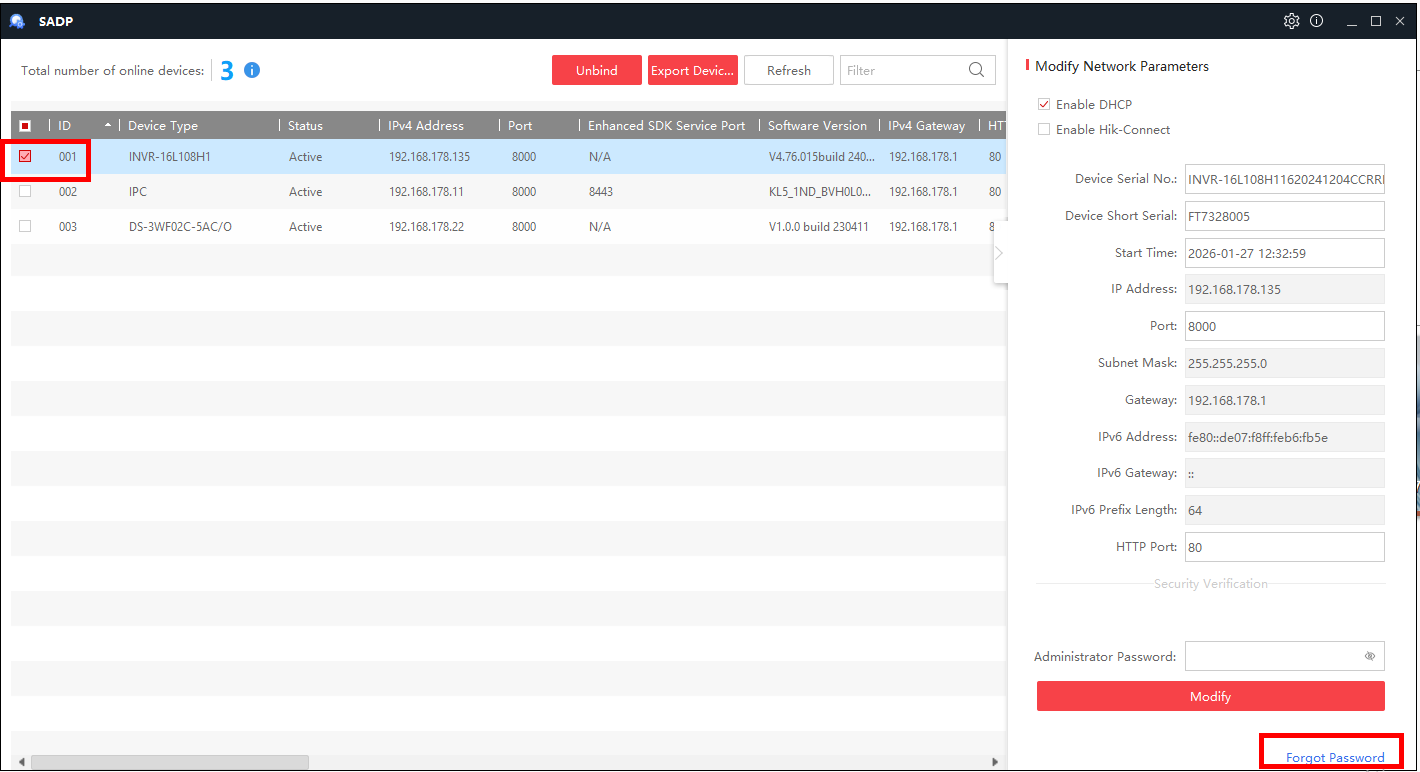
18. No computador, abrir o SADP e selecionar na lista o equipamento no qual é necessário fazer reset à password. O SADP pode ser transferido aqui: http://www.mazisecurity.com/index.php/download/summary/9-sadp-tool/35-sadp-tool.
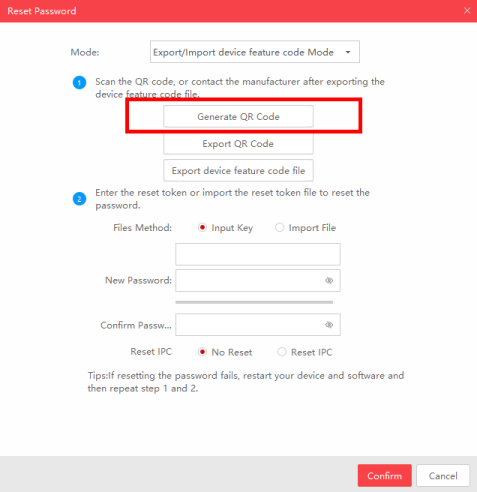
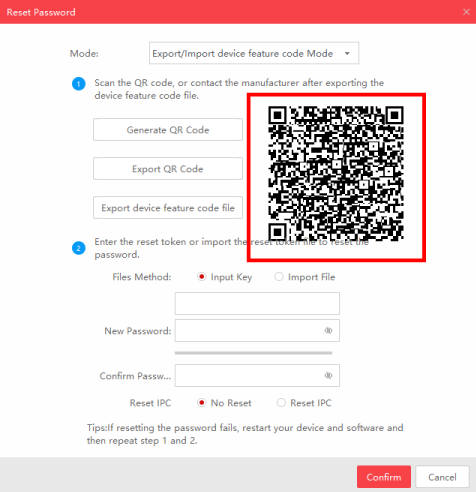
19. Selecionar "Generate QR Code".
20. No telemóvel, selecionar "Leia o código QR ou insira manualmente" para ler o QR Code disponível no ecrã do computador.
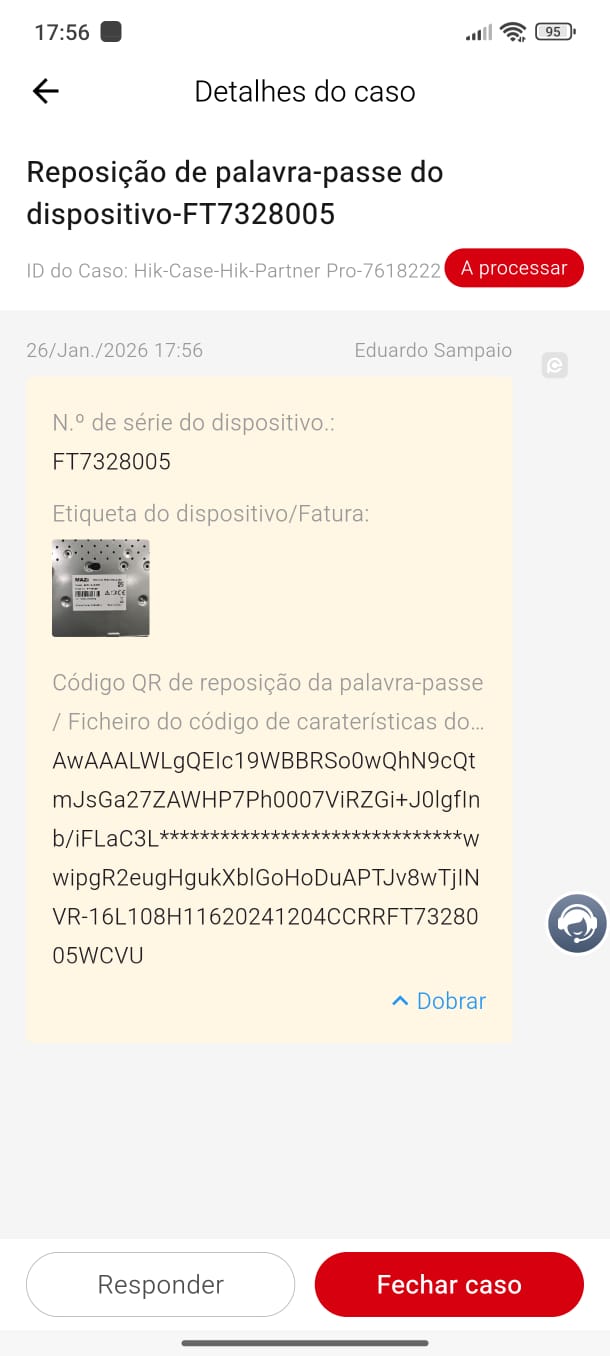
21. No telemóvel, clicar no "+" e tirar uma fotografia à etiqueta do equipamento.
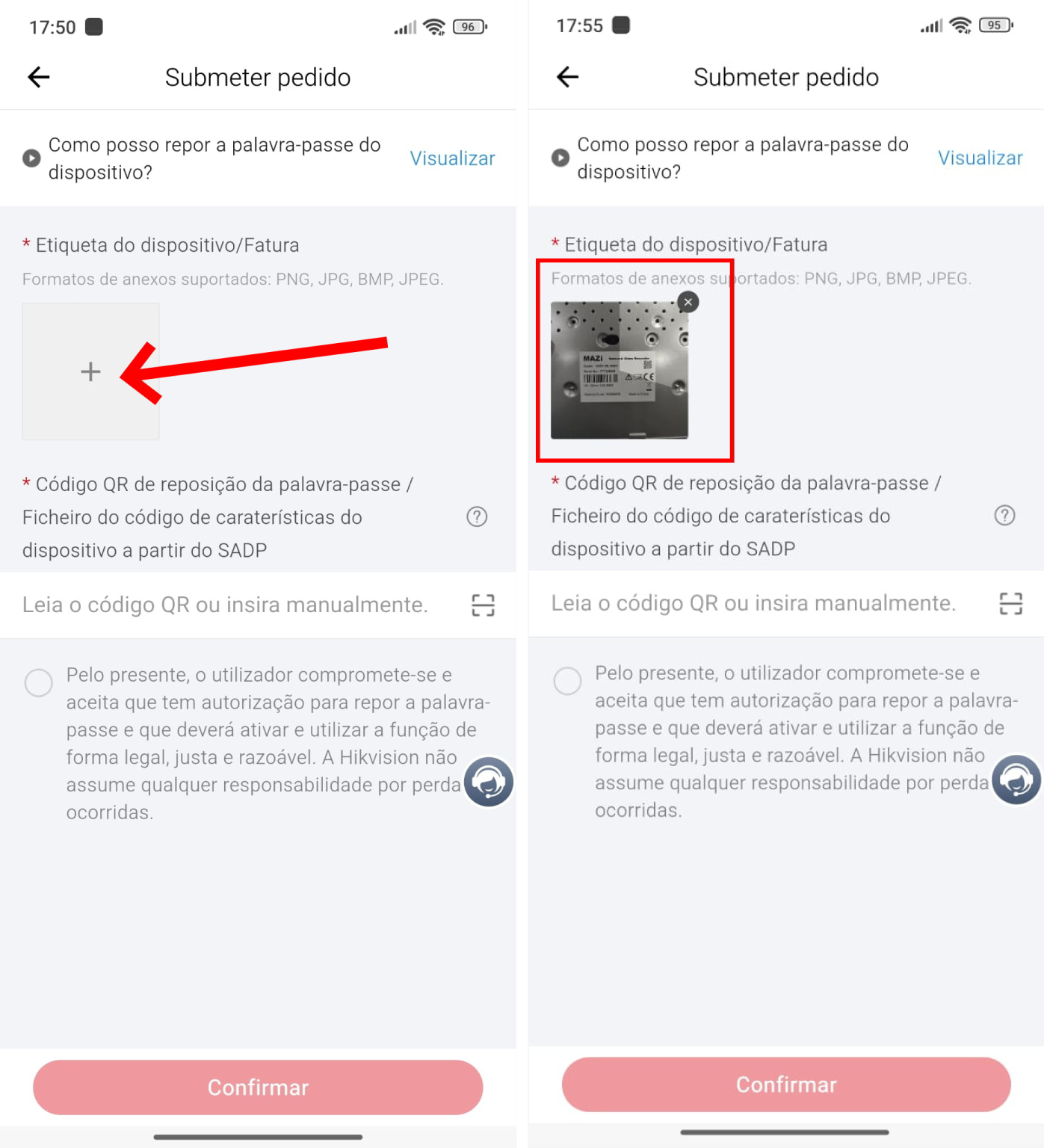
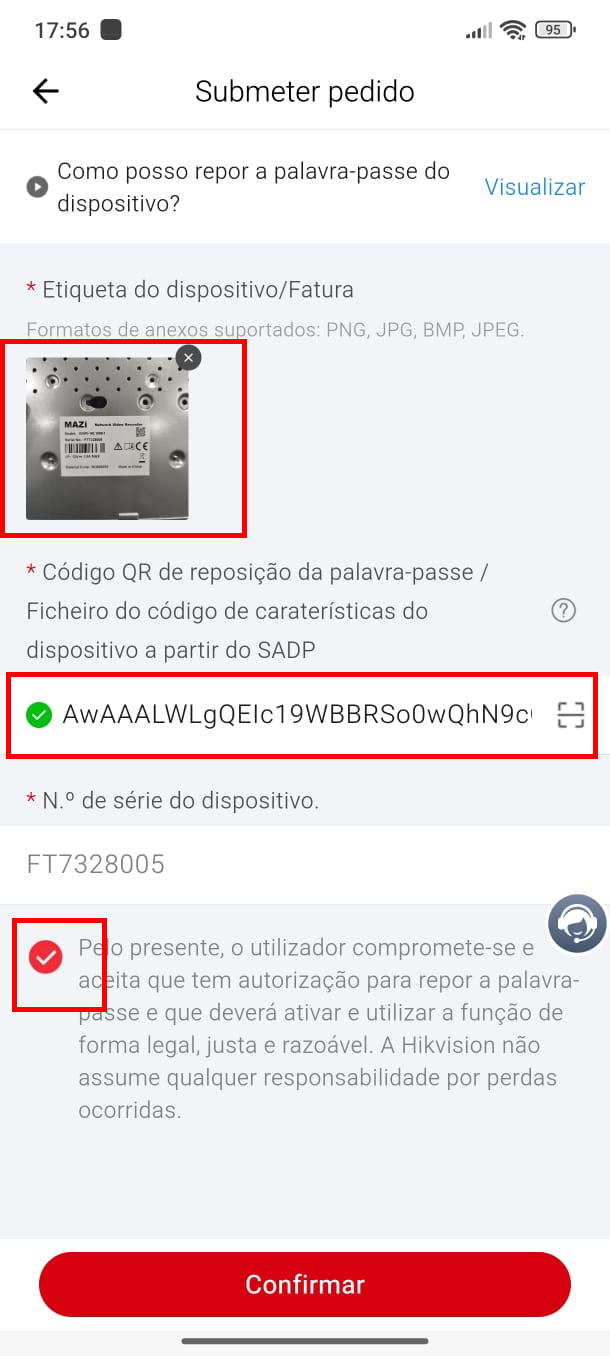
22. Selecionar "Confirmar".
23. Selecionar "Visualizar".
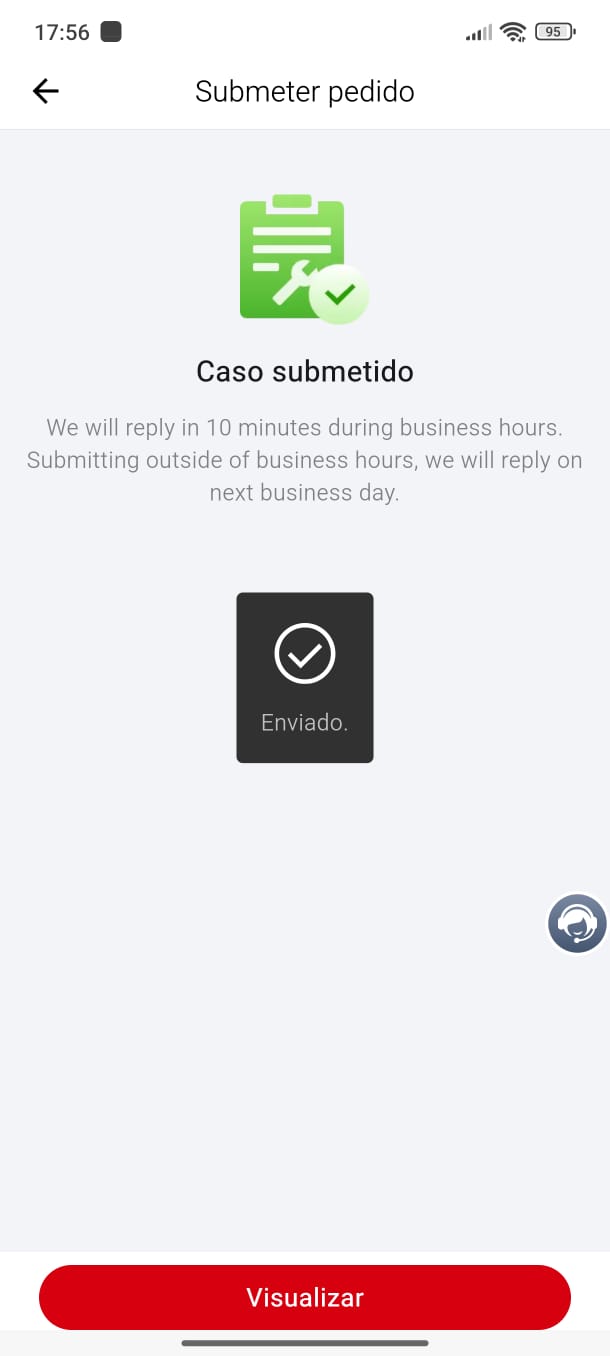
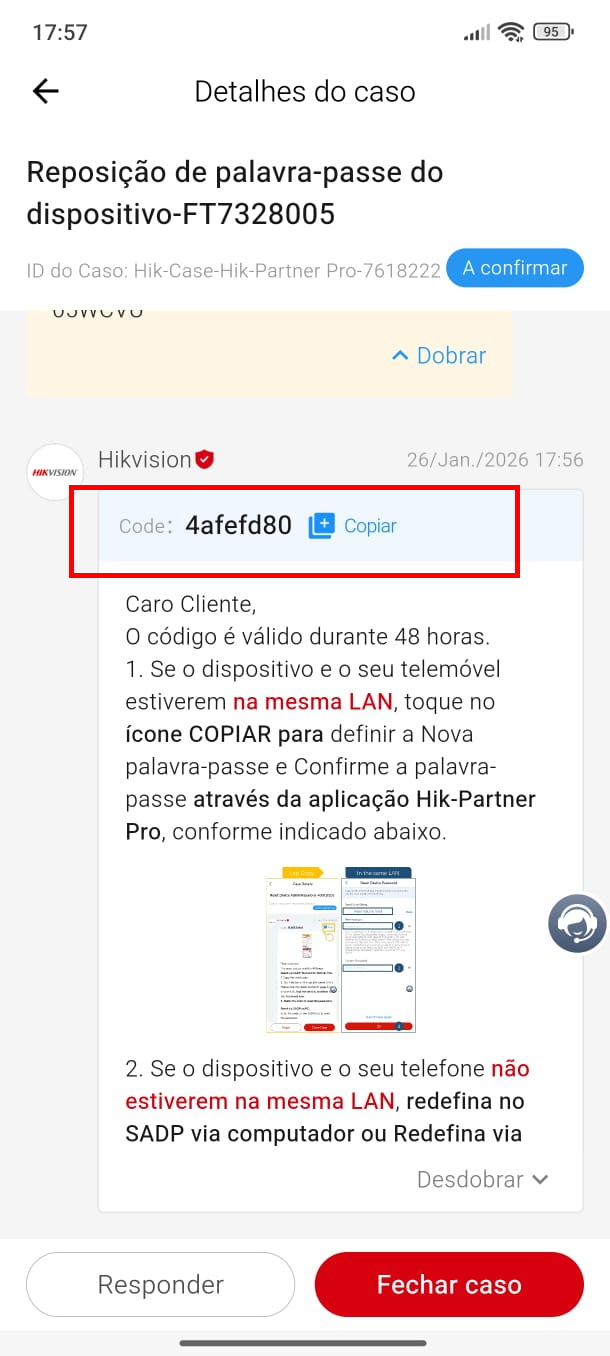
24. Aguardar a recepção do código (até 15 minutos). Após receção do código, atualizar a página.
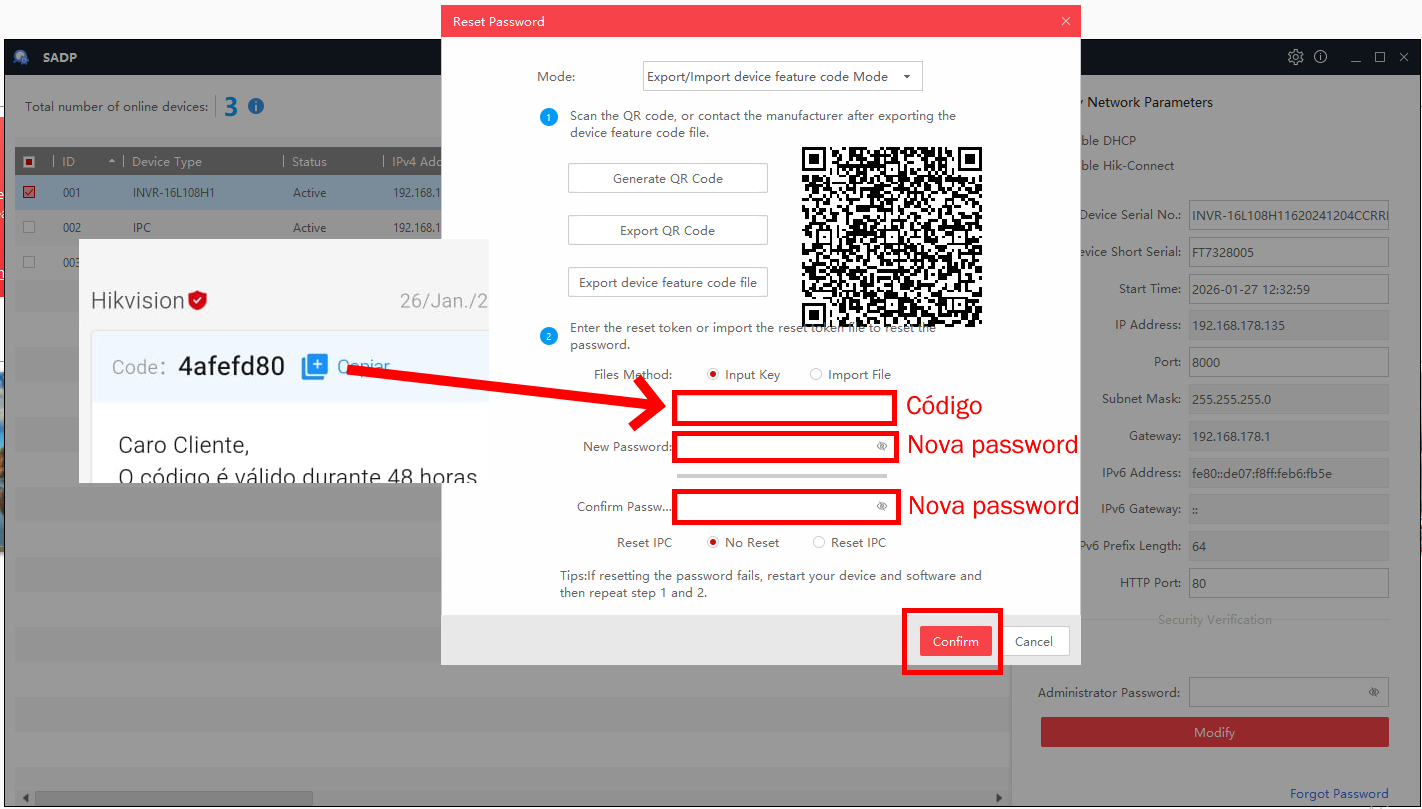
25. Copiar o código apresentado e aceder novamente ao SADP no computador.
26. No computador, no SADP, selecionar "Input Key", colocar o código recebido, inserir a nova password pretendida e clicar em "Confirmar".
23. Selecionar "Visualizar".
24. Aguardar a recepção do código (até 15 minutos). Após receção do código, atualizar a página.
25. Copiar o código apresentado e aceder novamente ao SADP no computador.
26. No computador, no SADP, selecionar "Input Key", colocar o código recebido, inserir a nova password pretendida e clicar em "Confirmar".