
Faqs
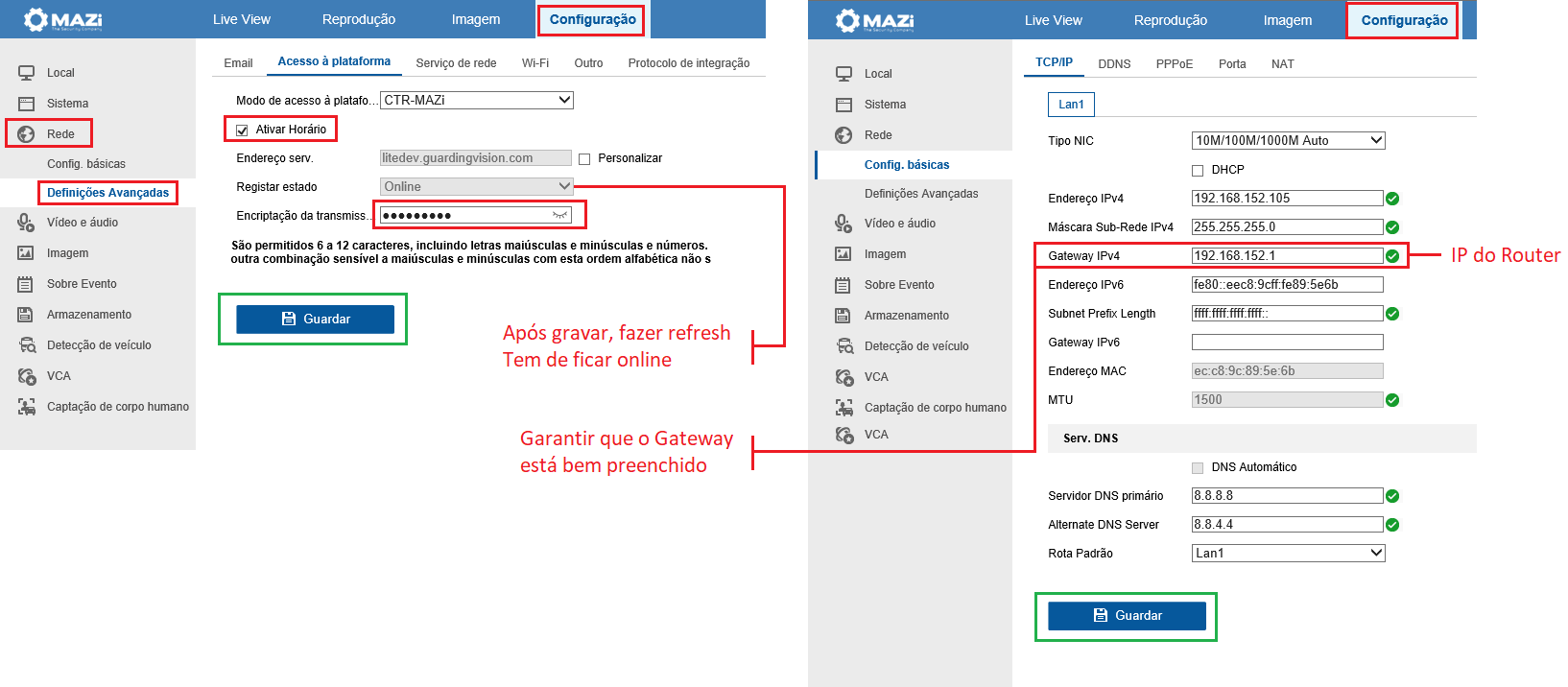
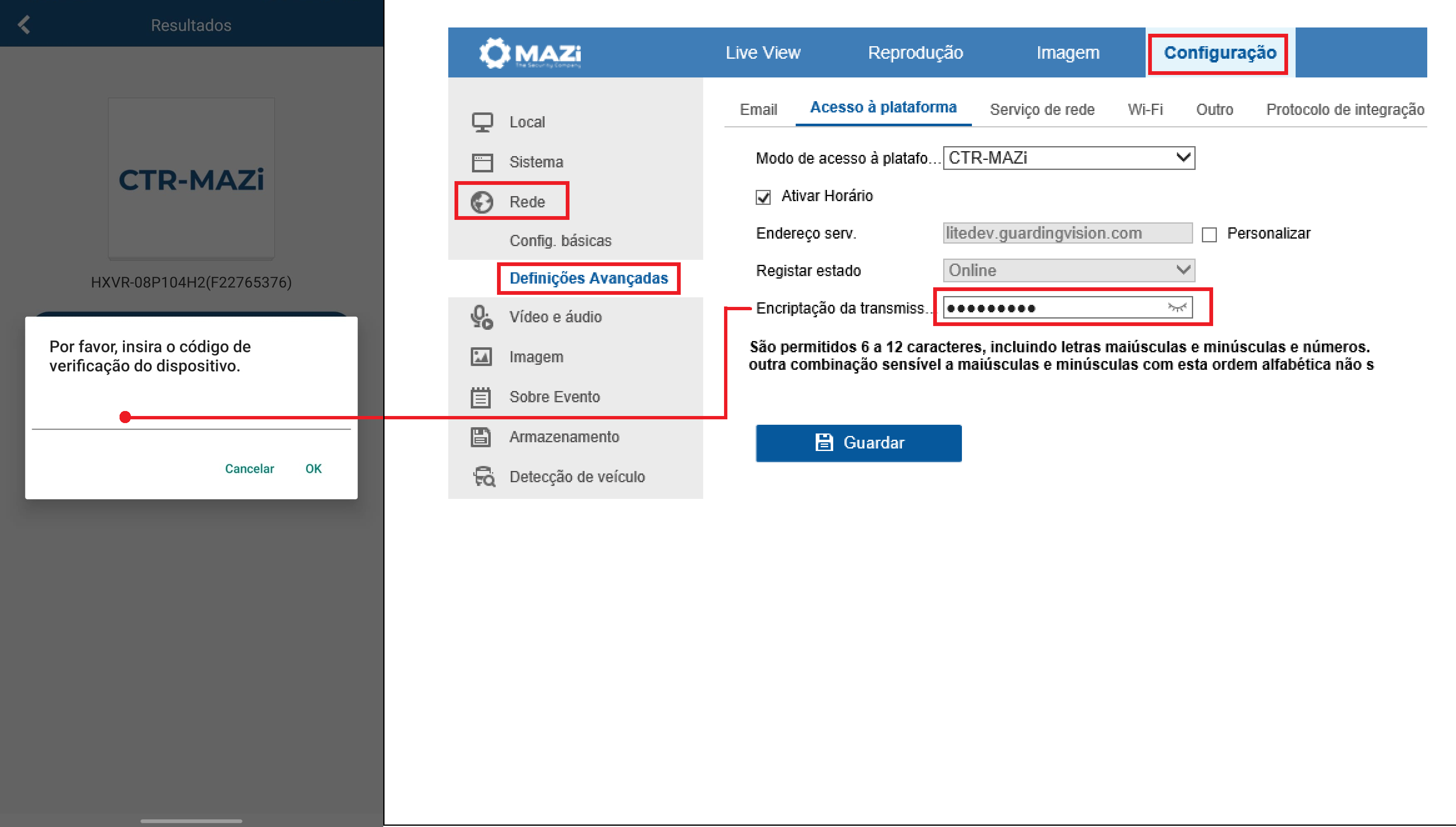
1.1: Ativar o acesso à plataforma no Gravador/Câmara.
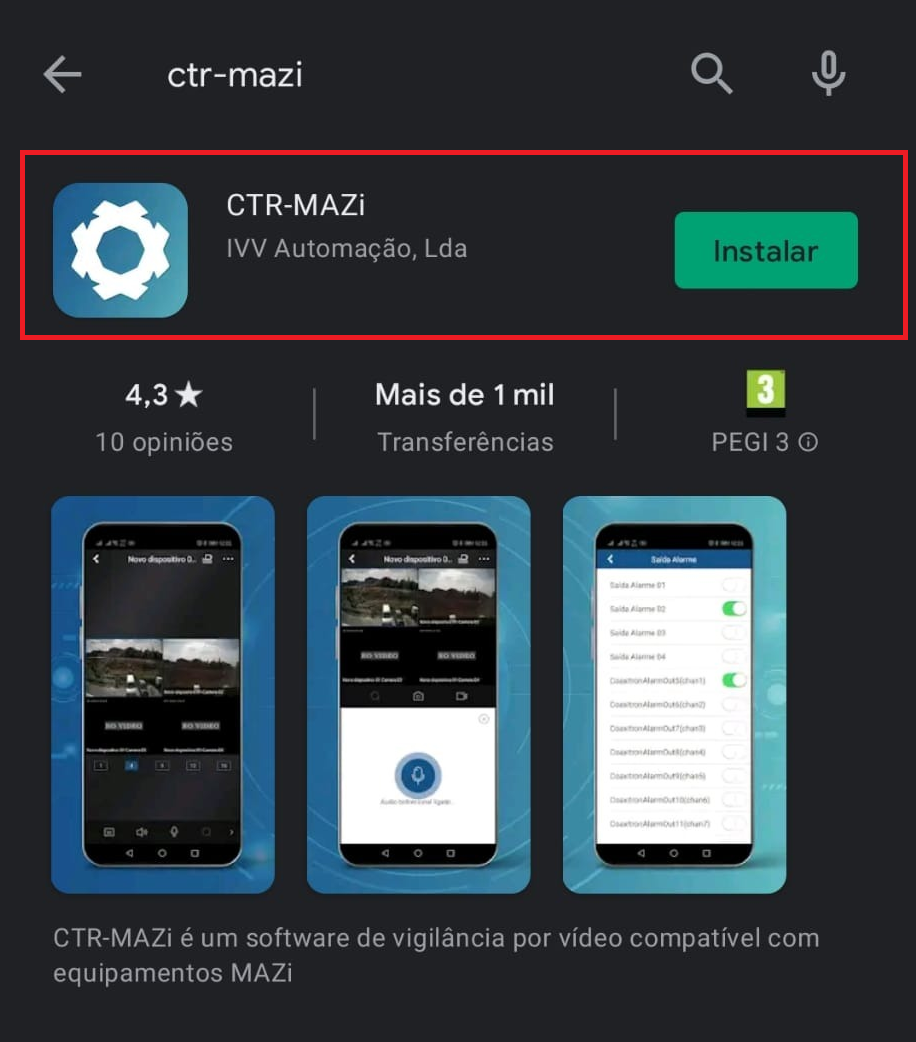
1.2: No telemóvel, fazer download da App CTR-Mazi:
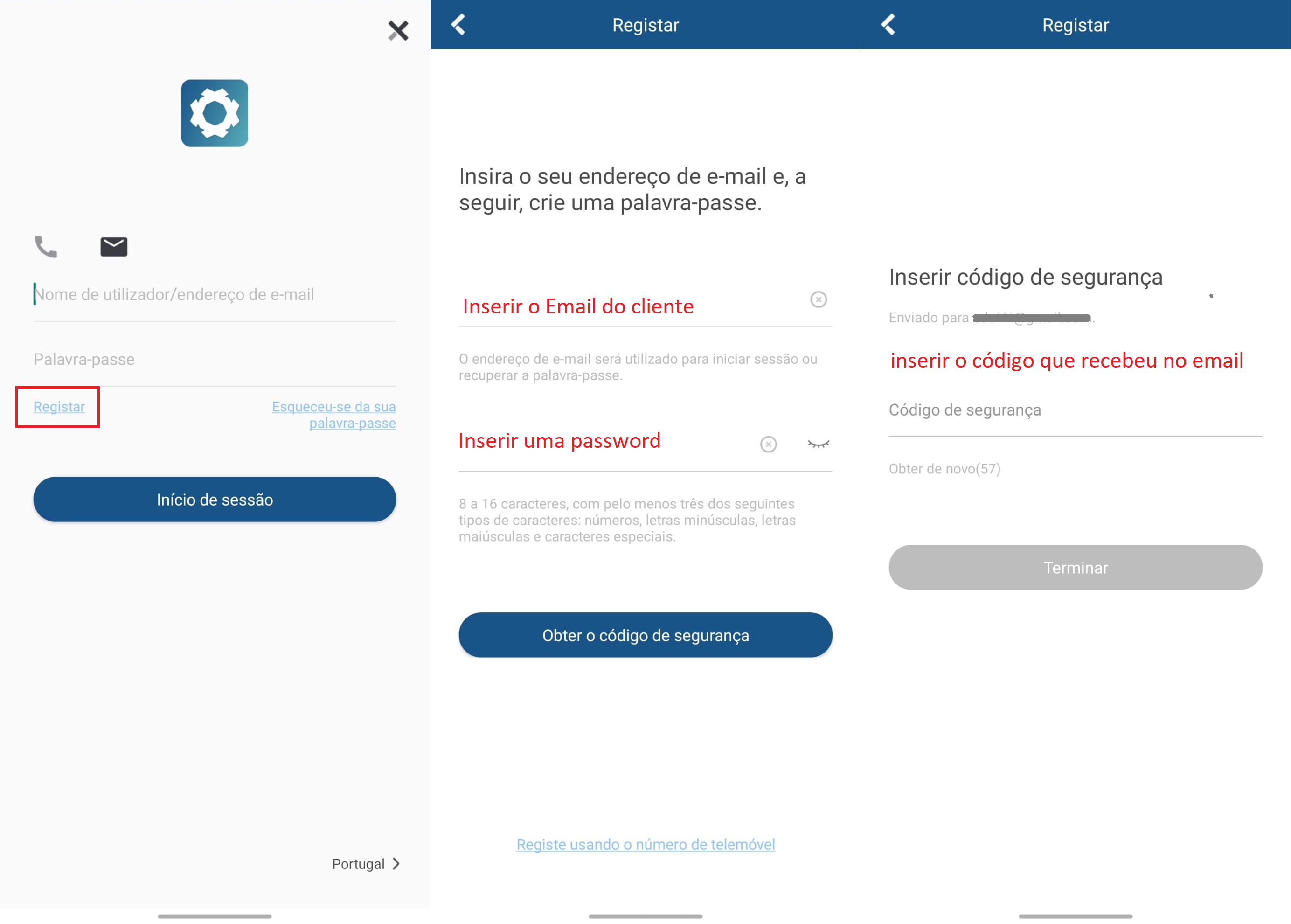
1.3: Criar conta na APP CTR-MAZi.
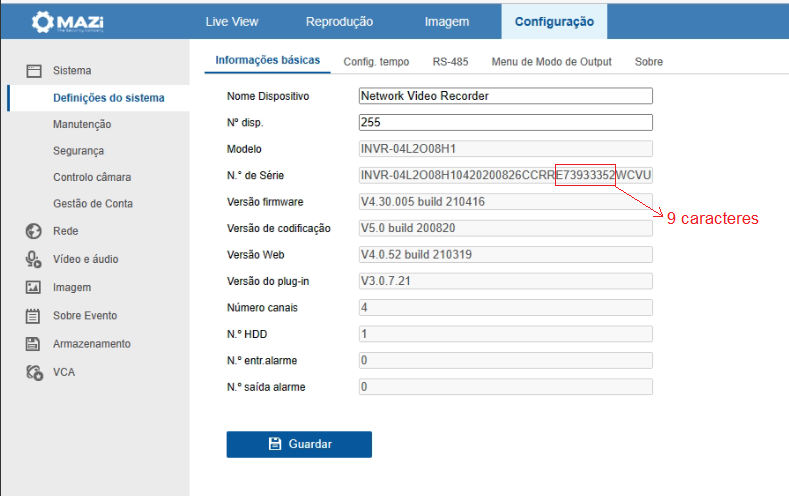
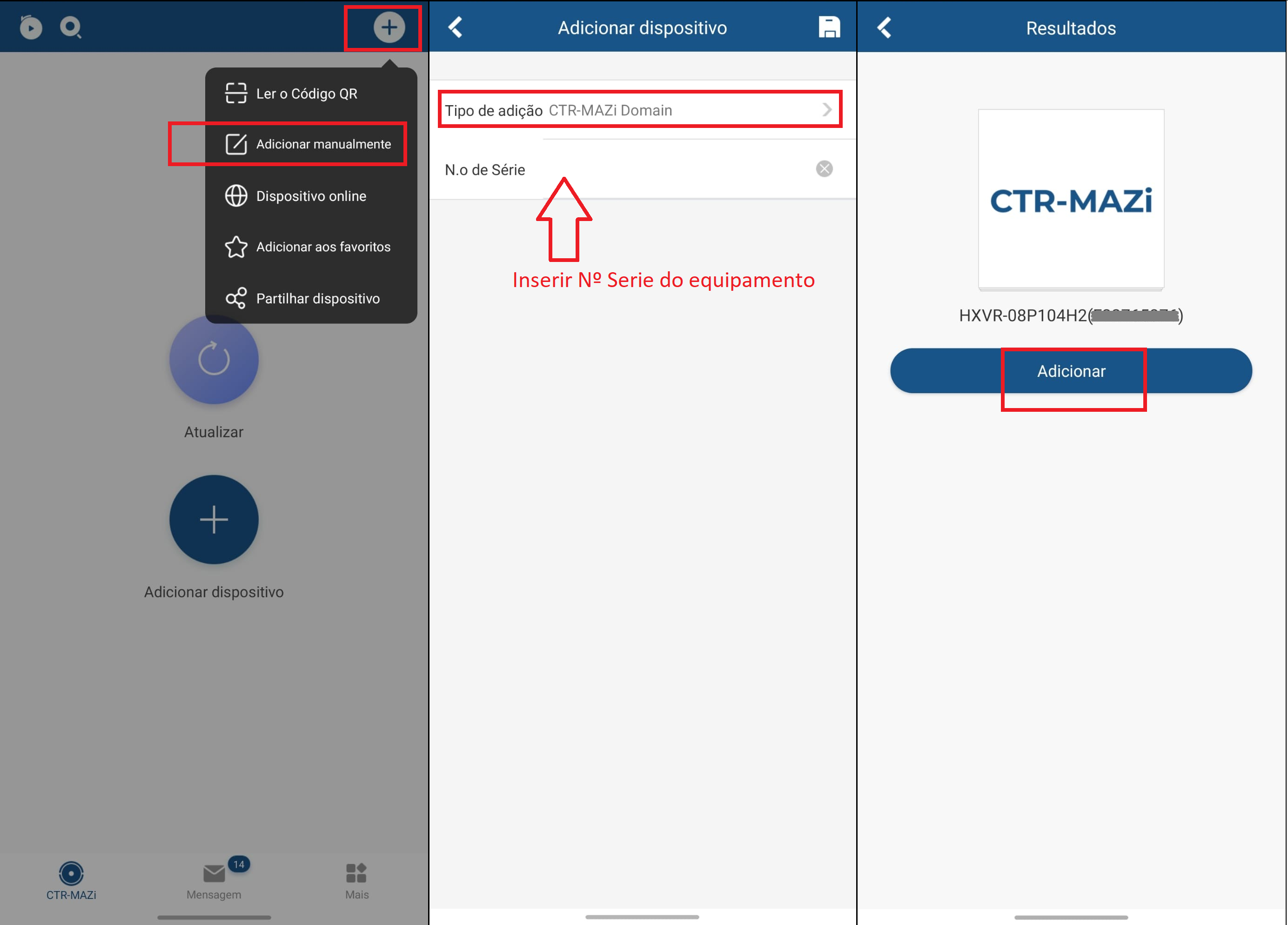
1.4: Identificar o número de série do equipamento e adicionar à aplicação.
1.5: Adicionar o equipamento à aplicação.
1.6: Colocar o código de verificar criado.
2.1 Iniciar o browser IE como administrador
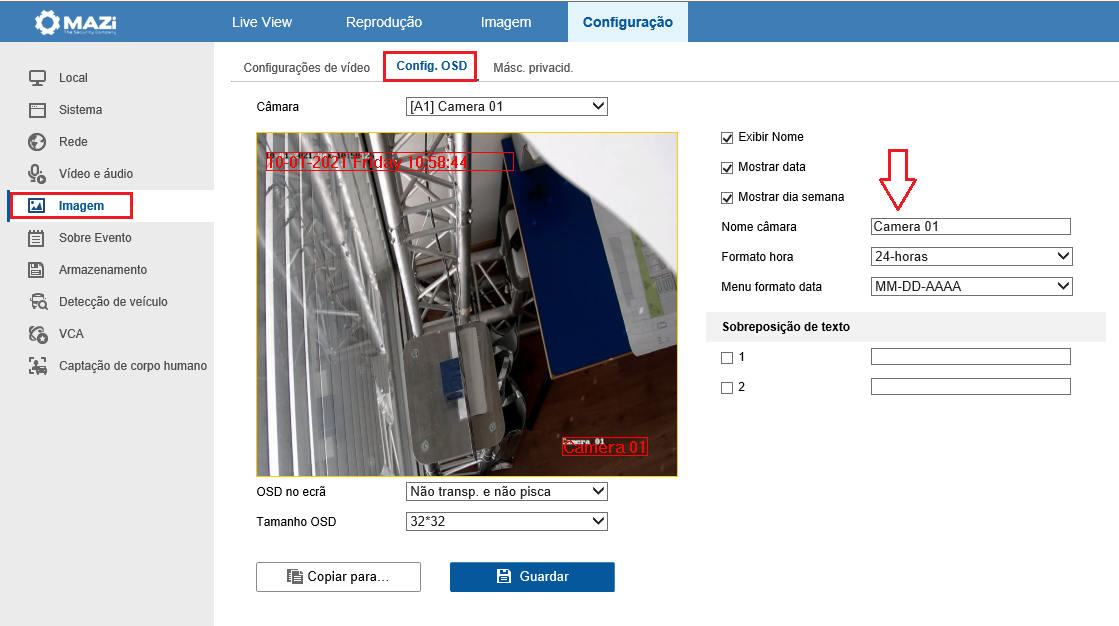
3.1 Aceder ao Menu Configuração > Imagem > Separador Config. OSD
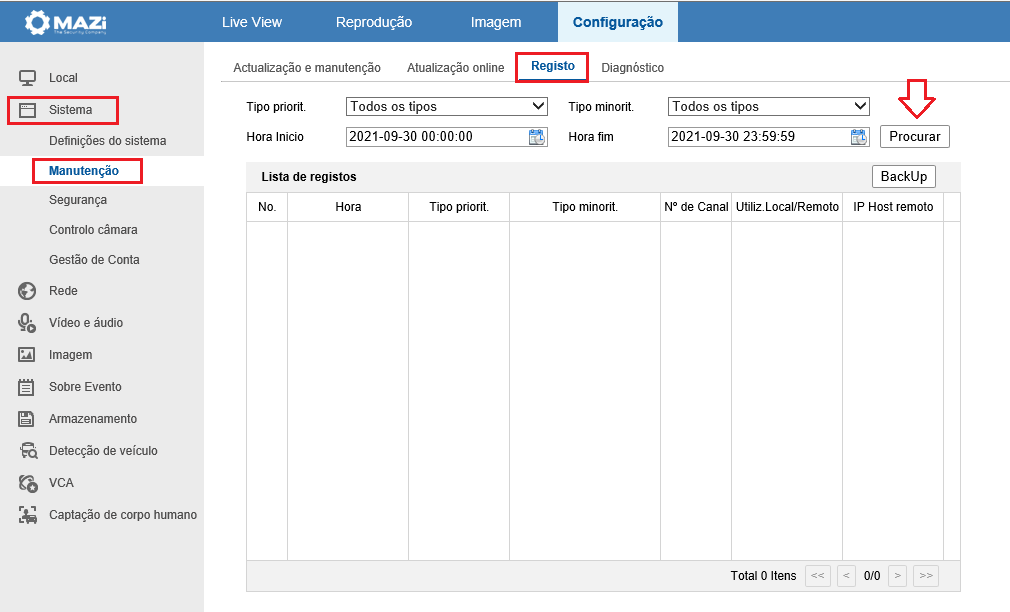
4.1 Aceder ao Menu Configuração > Sistema > Manutenção > Separador Registo
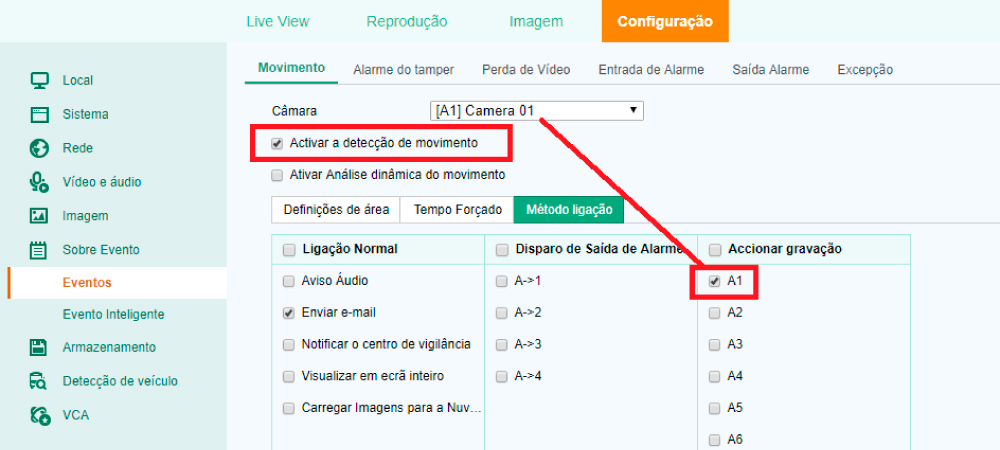
5.1 Aceder ao Menu Configuração > Sobre Evento > Eventos, e colocar pisco na opção “Activar a deteção de movimento”, bem como na gravação da câmara especifica:
5.2 Aceder ao Menu Configuração > Armazenamento > Config. Agenda e selecionar a opção “Movimento”. Preencher as barras horizontais com “Movimento” (Cor Verde) nas horas pretendidas:
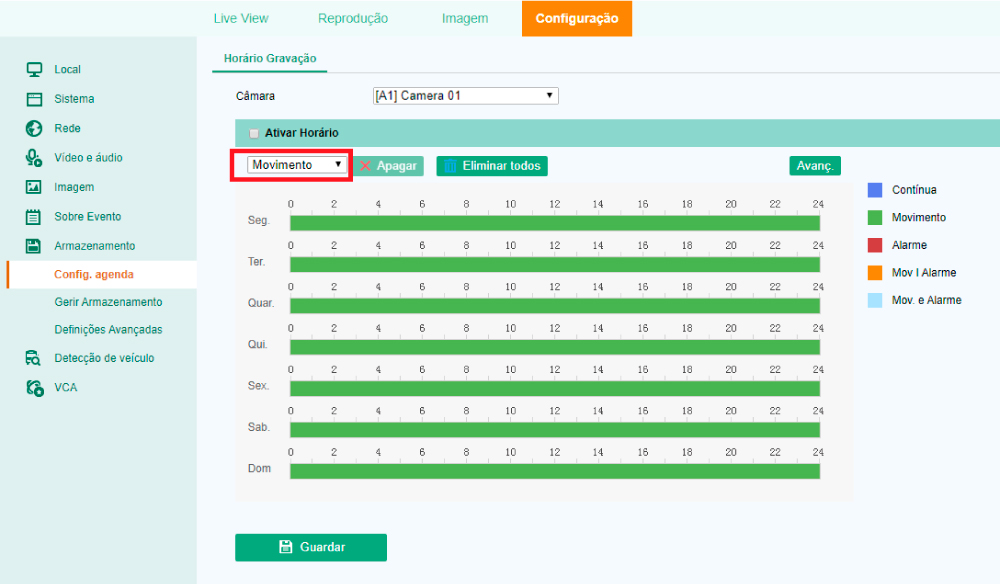
5.2 Aceder ao Menu Configuração > Armazenamento > Config. Agenda e selecionar a opção “Movimento”. Preencher as barras horizontais com “Movimento” (Cor Verde) nas horas pretendidas:
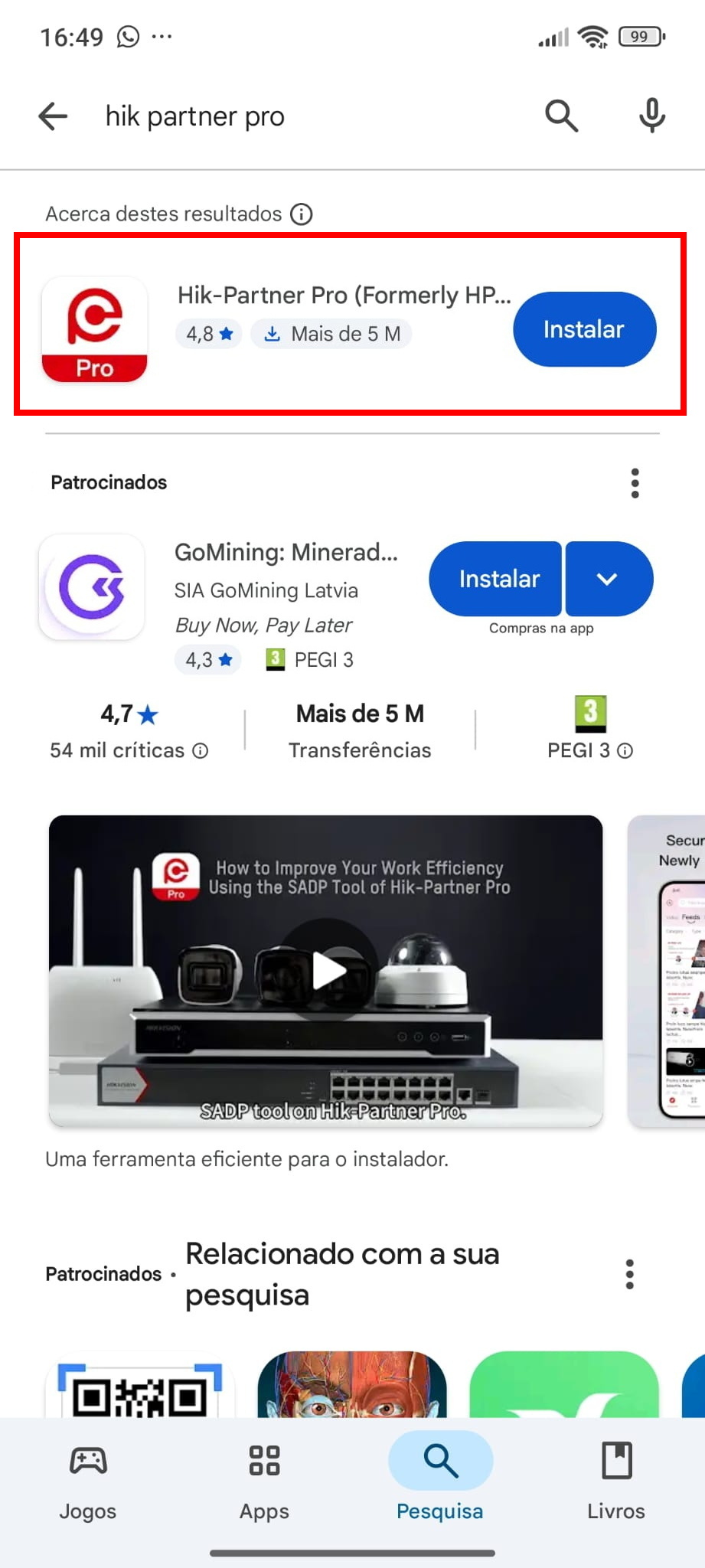
6.1 No telemóvel, aceder à AppStore ou PlayStore, transferir e instalar a aplicação Hik-Partner Pro.
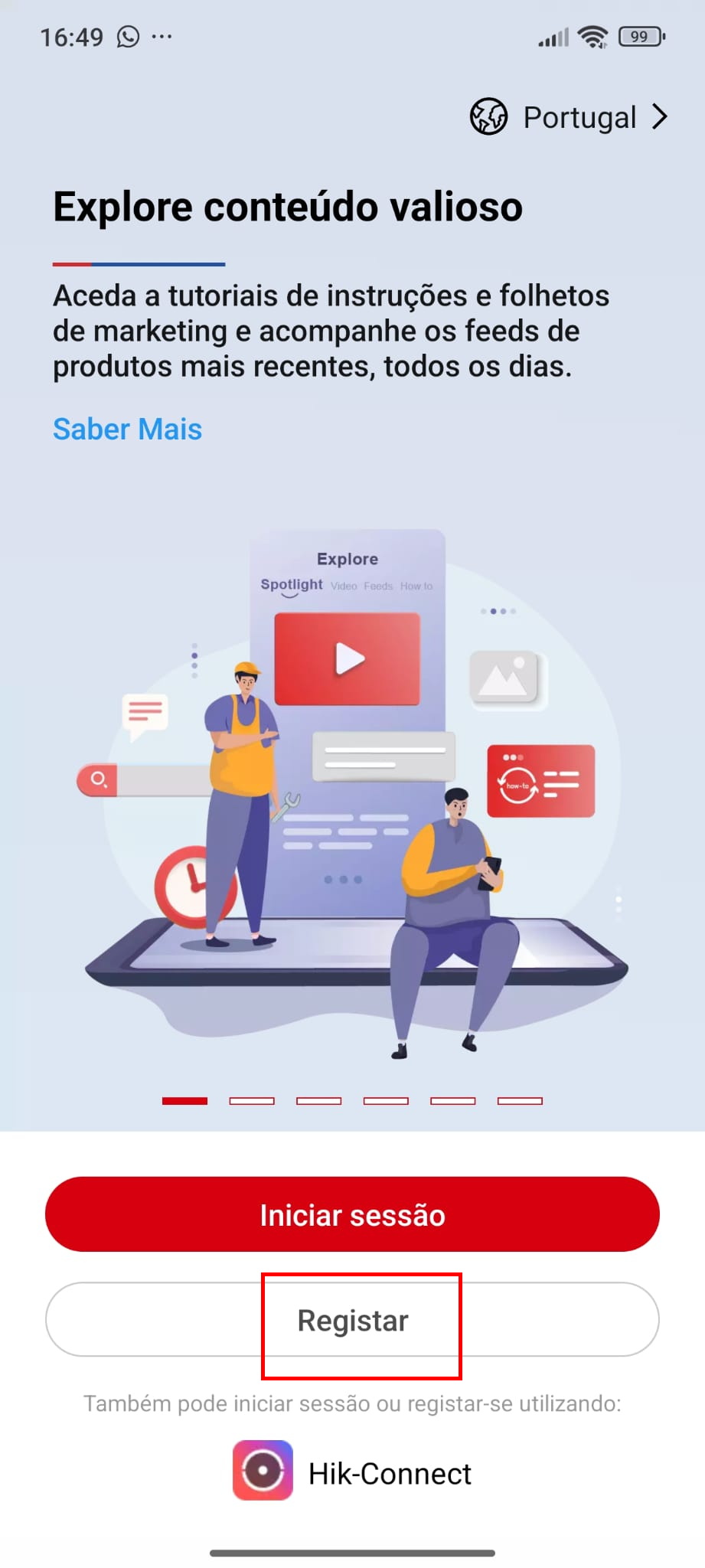
6.2 Clicar em "Registar".
6.3 Selecionar o País/Região.
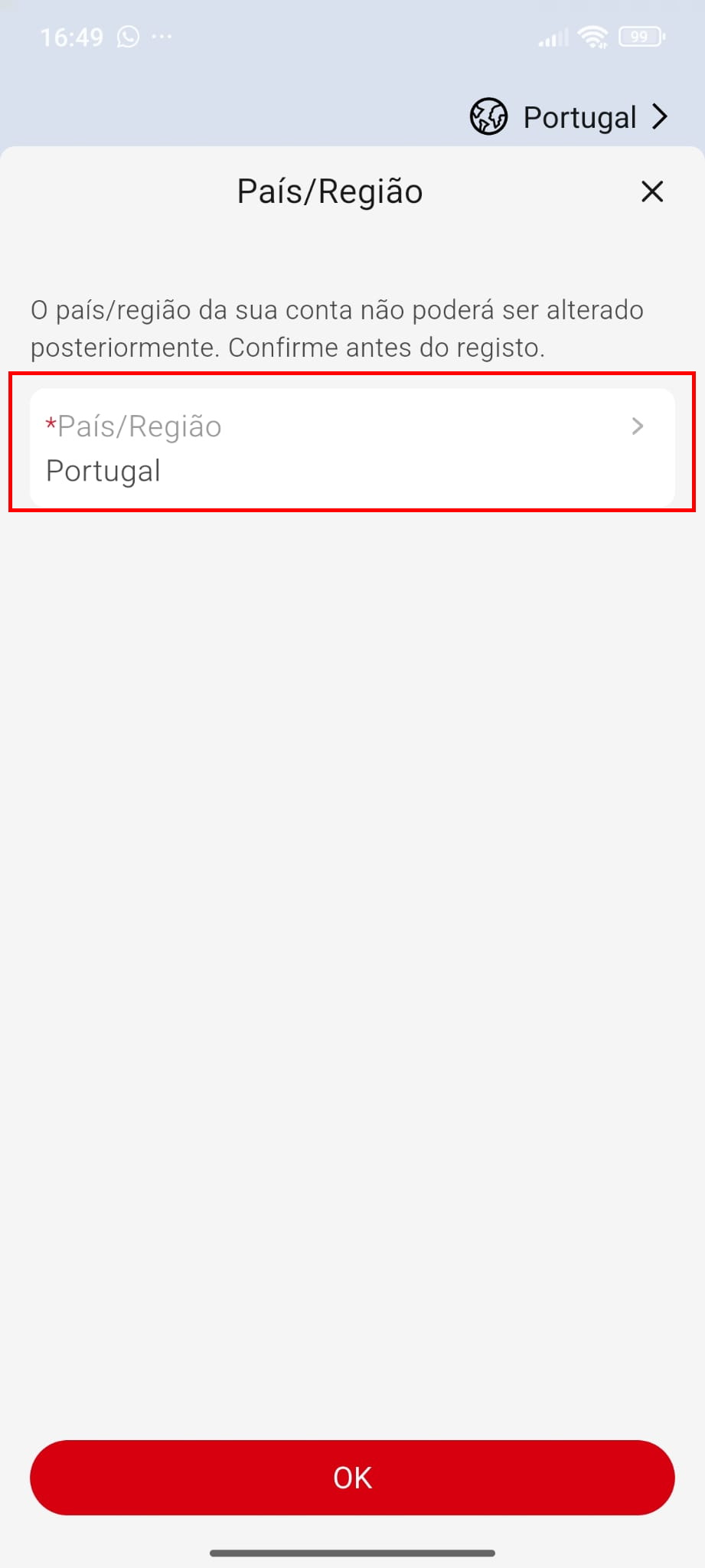
6.4 Selecionar "Instalador".
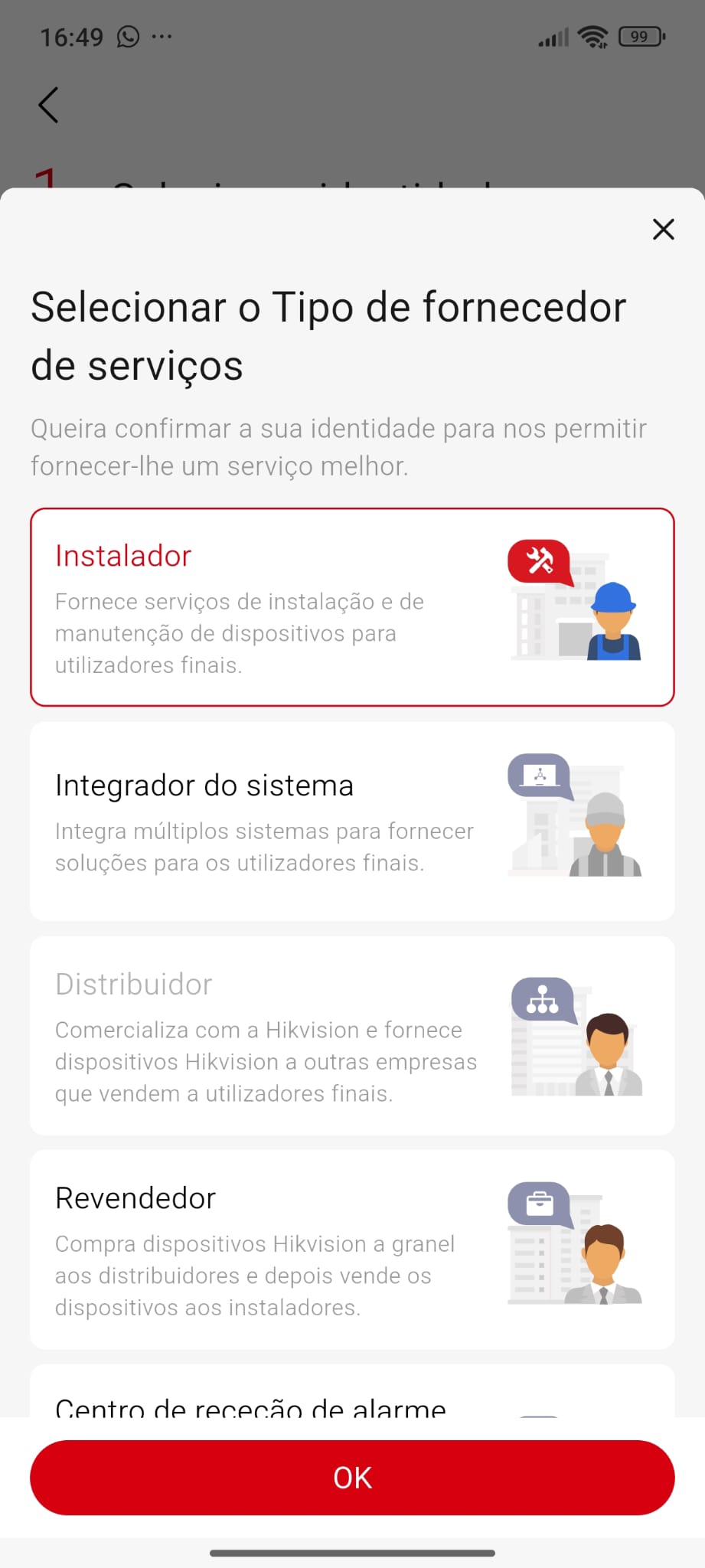
6.5 Selecionar "Fornecedor de serviços".
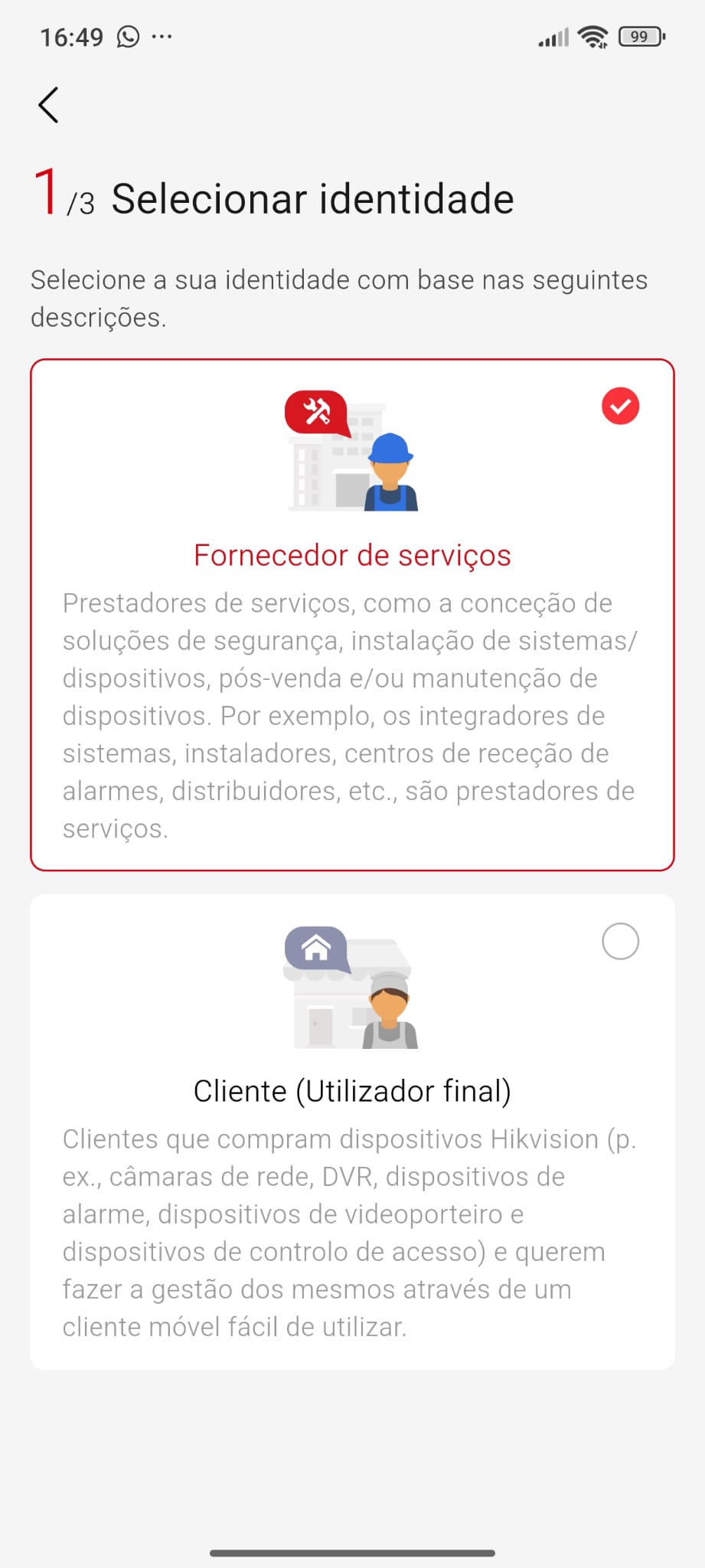
6.2 Clicar em "Registar".
6.3 Selecionar o País/Região.
6.4 Selecionar "Instalador".
6.5 Selecionar "Fornecedor de serviços".
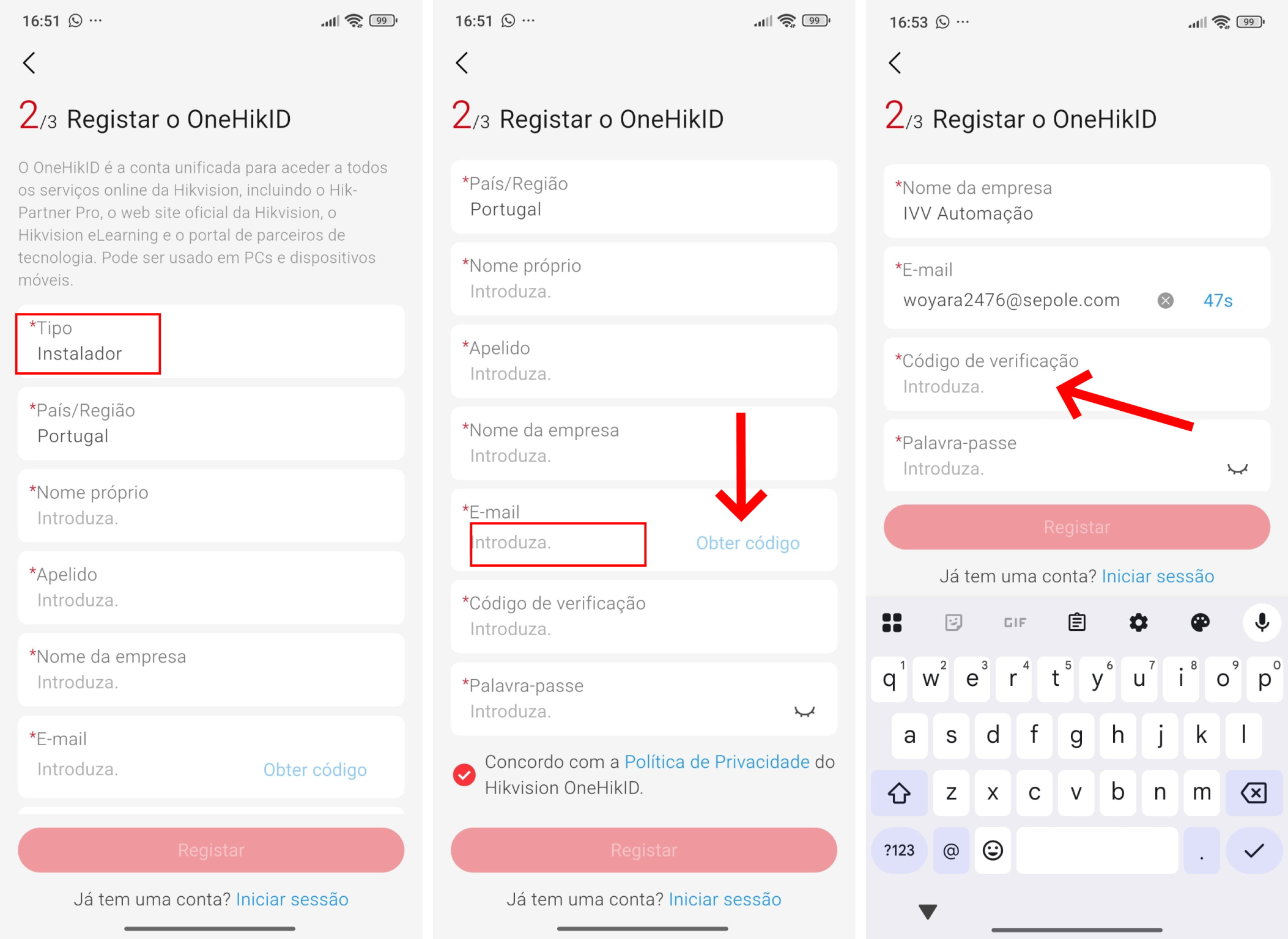
6.6 Preencher com os dados pessoais. Inserir o email e clicar em "Obter Código". Aceder ao email e inserir o código recebido. Selecionar "Concordo com a Política de Privacidade do Hikvision OneHikID".
6.7 Caso a empresa ainda não se encontre registada, clicar em "Criar nova empresa". Preencher com os dados da empresa.
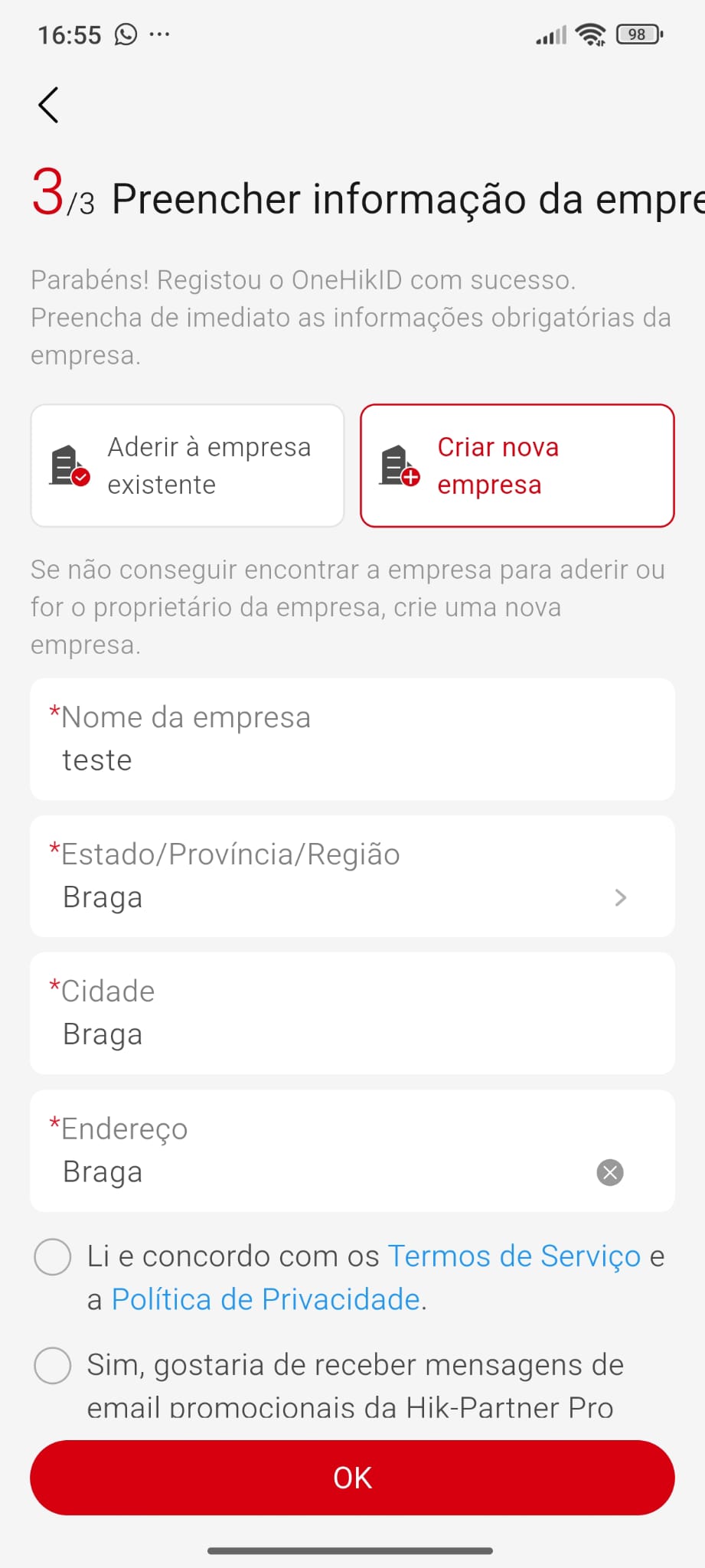
6.8 Selecionar "Li e concordo com os Termos de Serviço e Política de Privacidade".
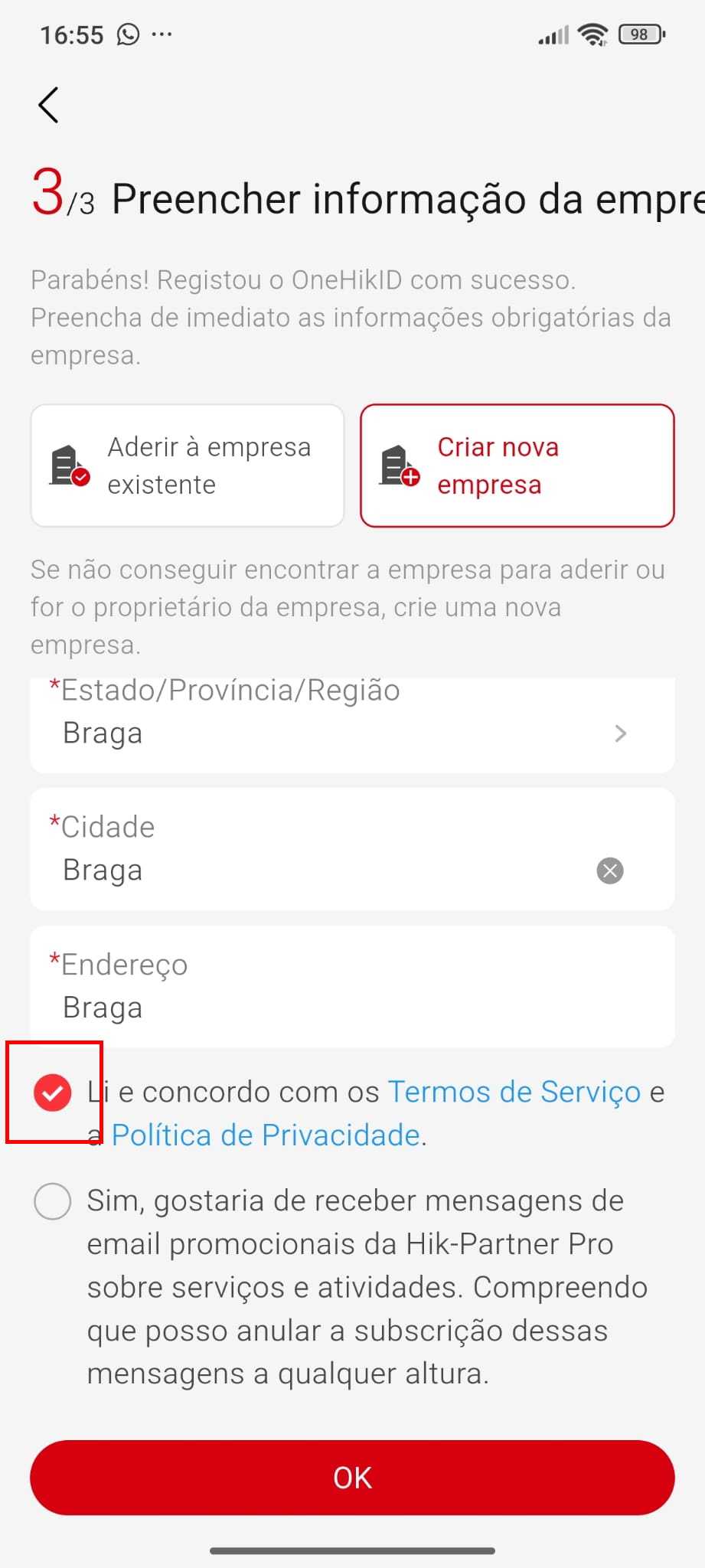
6.9 Selecionar "Autenticar agora".
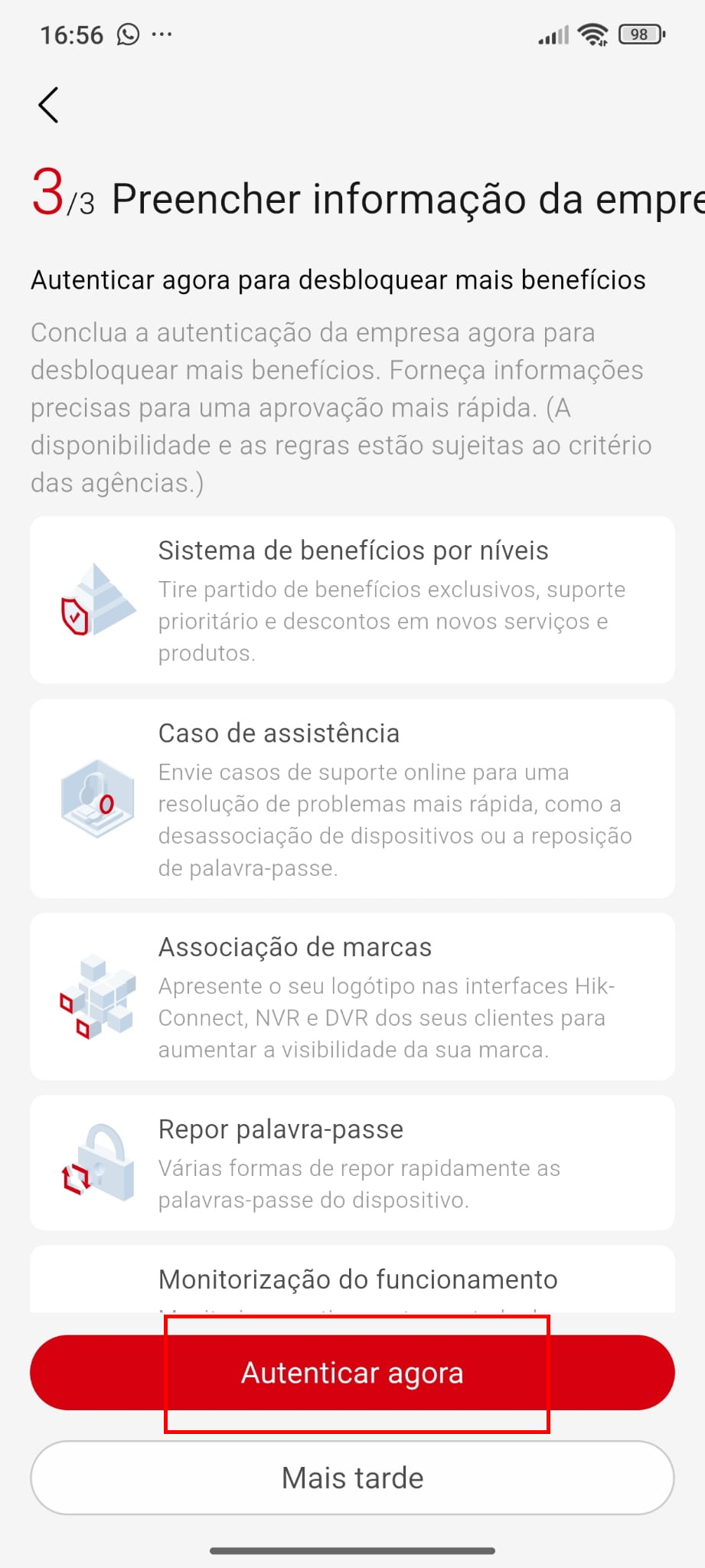
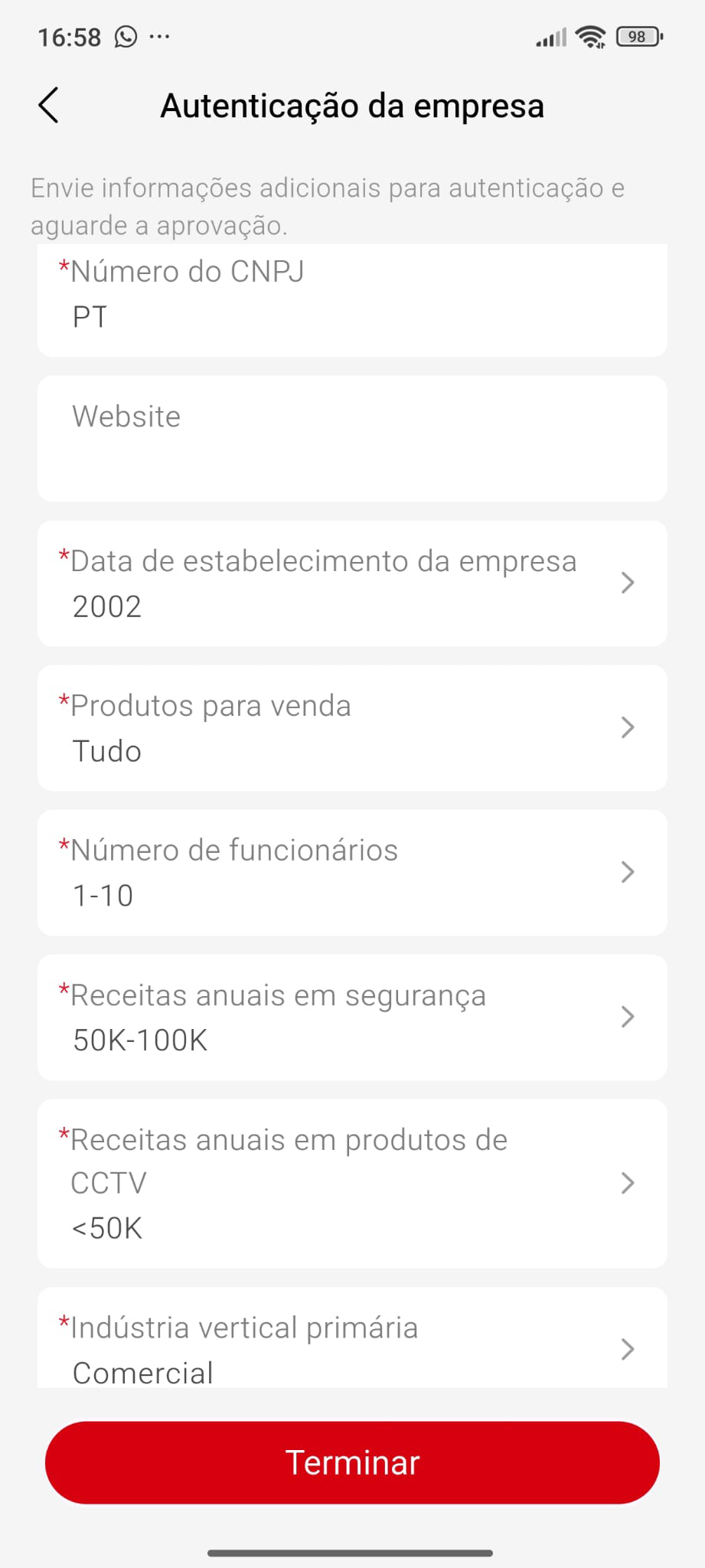
6.10 Preencher os dados.
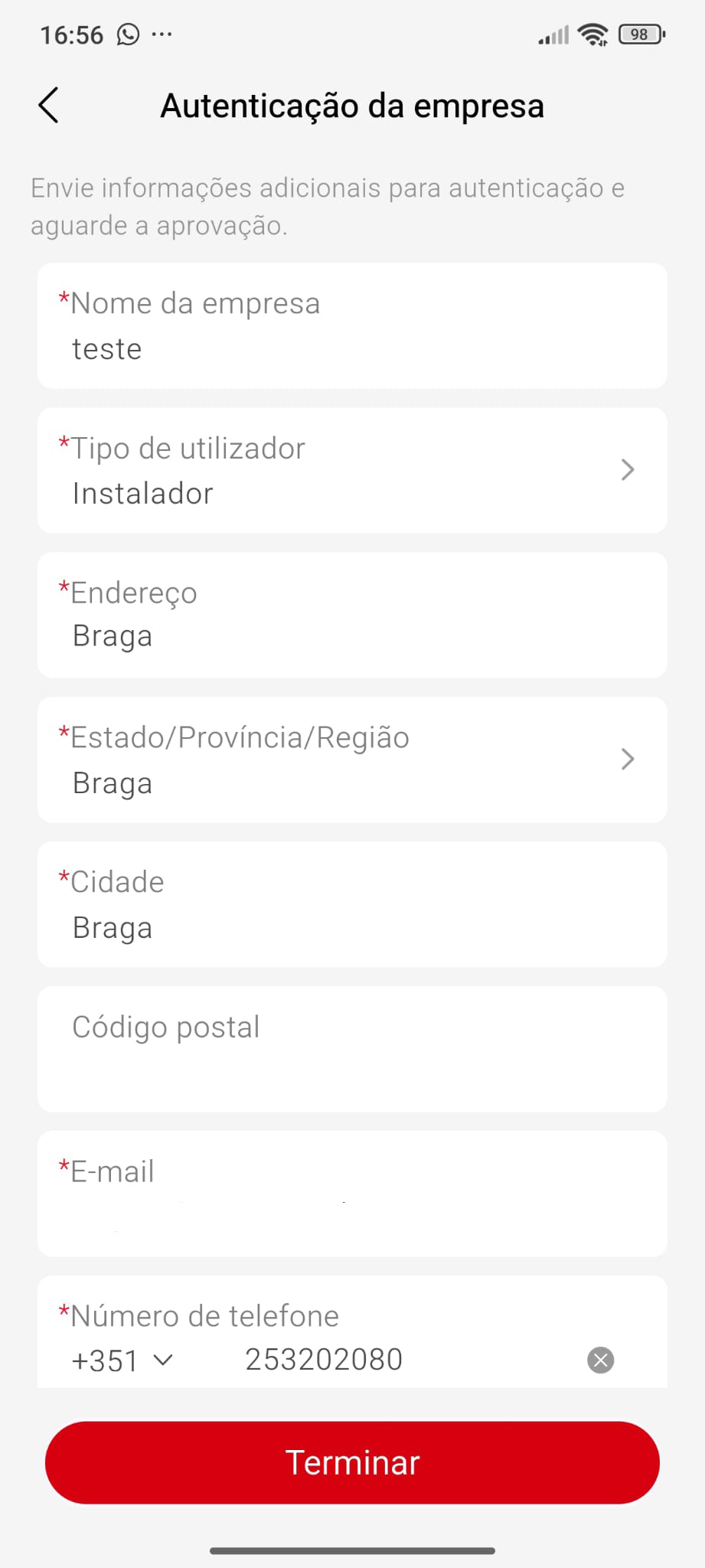
6.11 Colocar o NIF da empresa com o prefixo PT.
6.8 Selecionar "Li e concordo com os Termos de Serviço e Política de Privacidade".
6.9 Selecionar "Autenticar agora".
6.10 Preencher os dados.
6.11 Colocar o NIF da empresa com o prefixo PT.
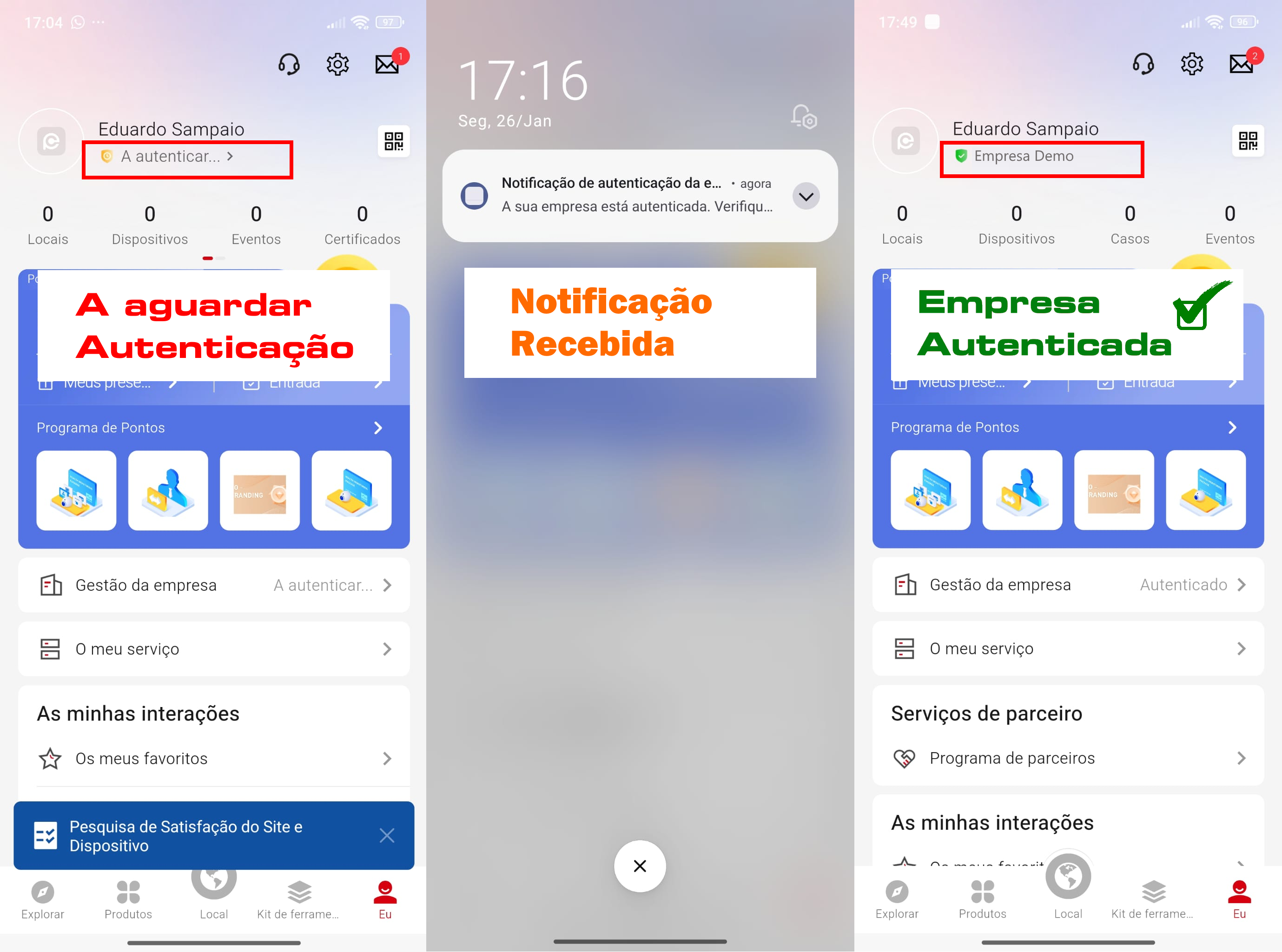
6.12 Aguardar por uma notificação a confirmar a autenticação da empresa. Poderá demorar até 48h. Sem esta autenticação estar concluída não será possível fazer reset à password.
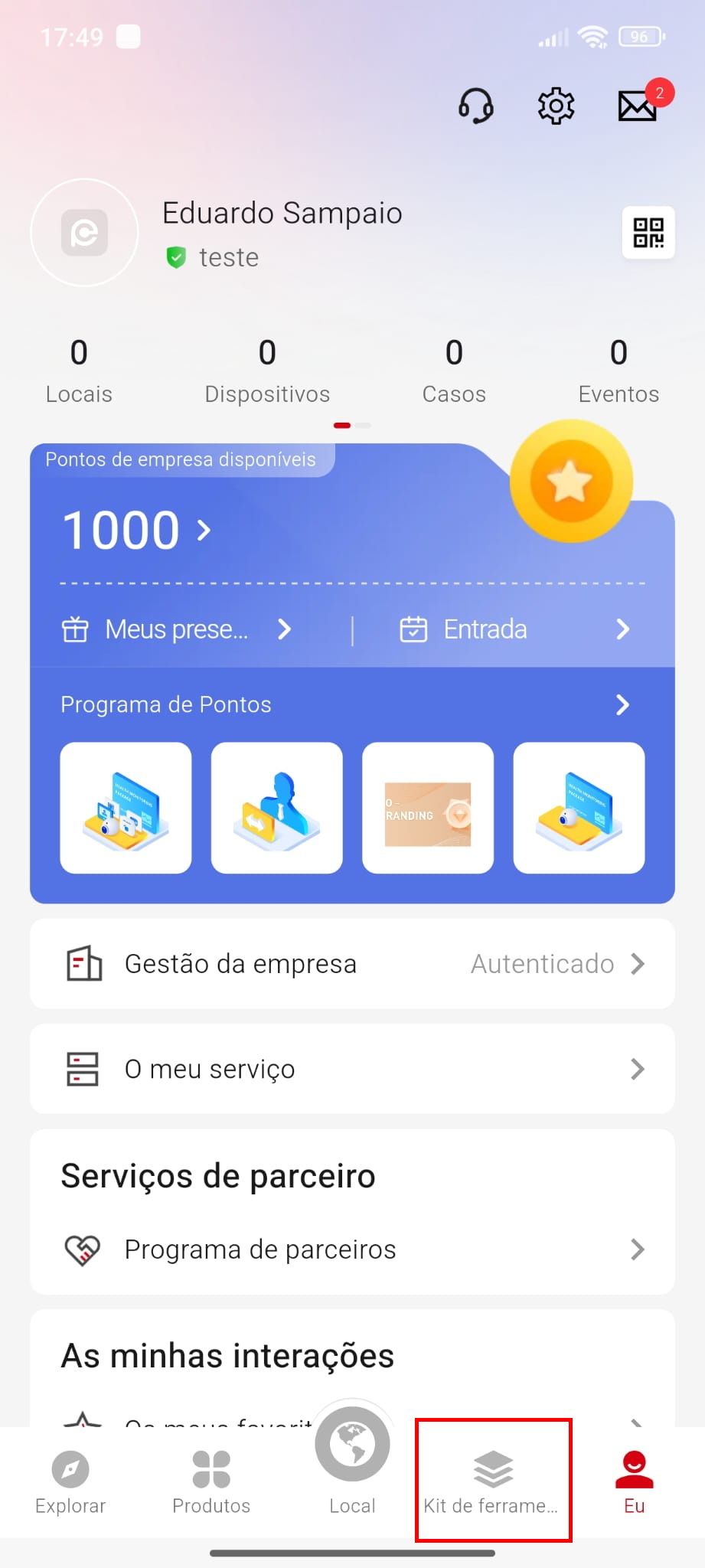
6.13 Aceder a "Kit de ferramentas".
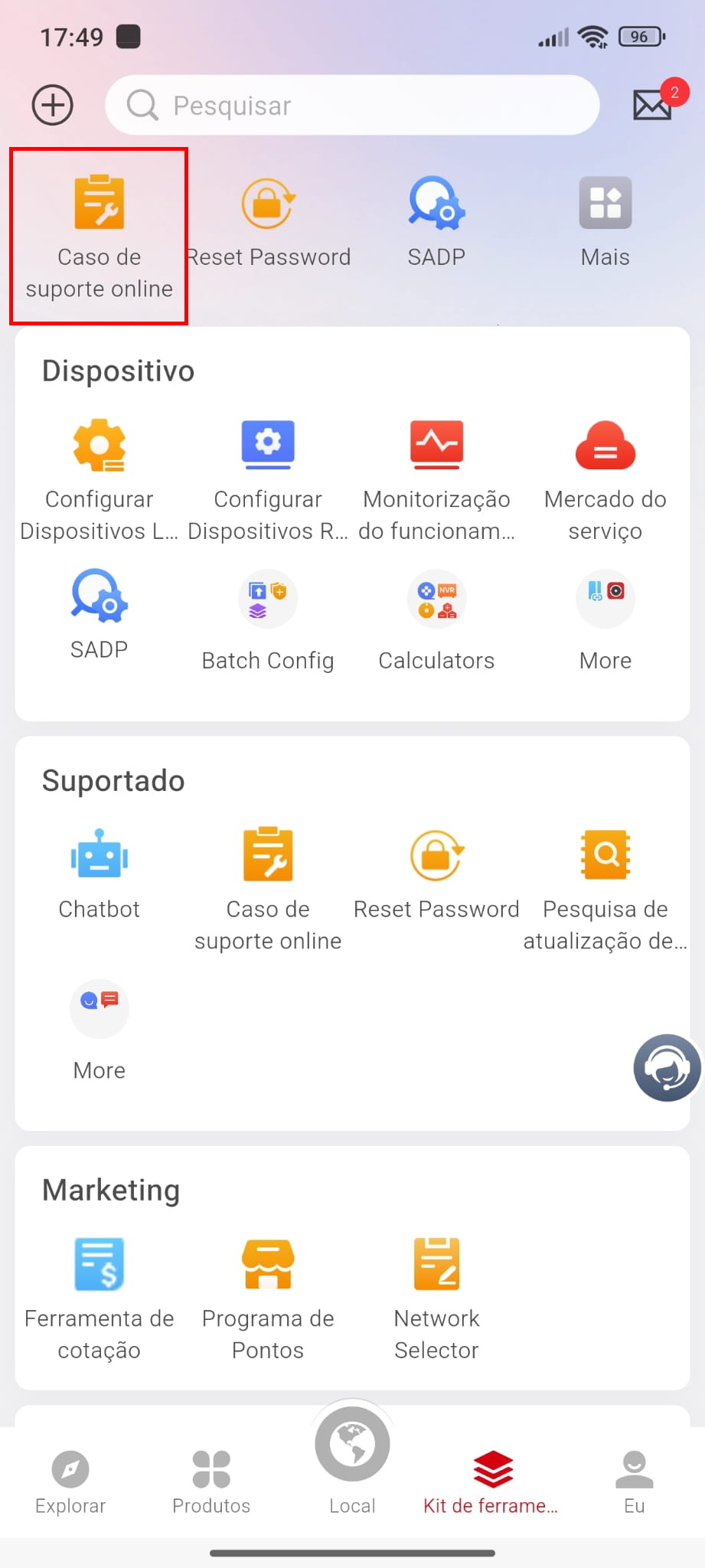
6.14 Selecionar "Caso de suporte online".
6.15 Selecionar "Novo caso".
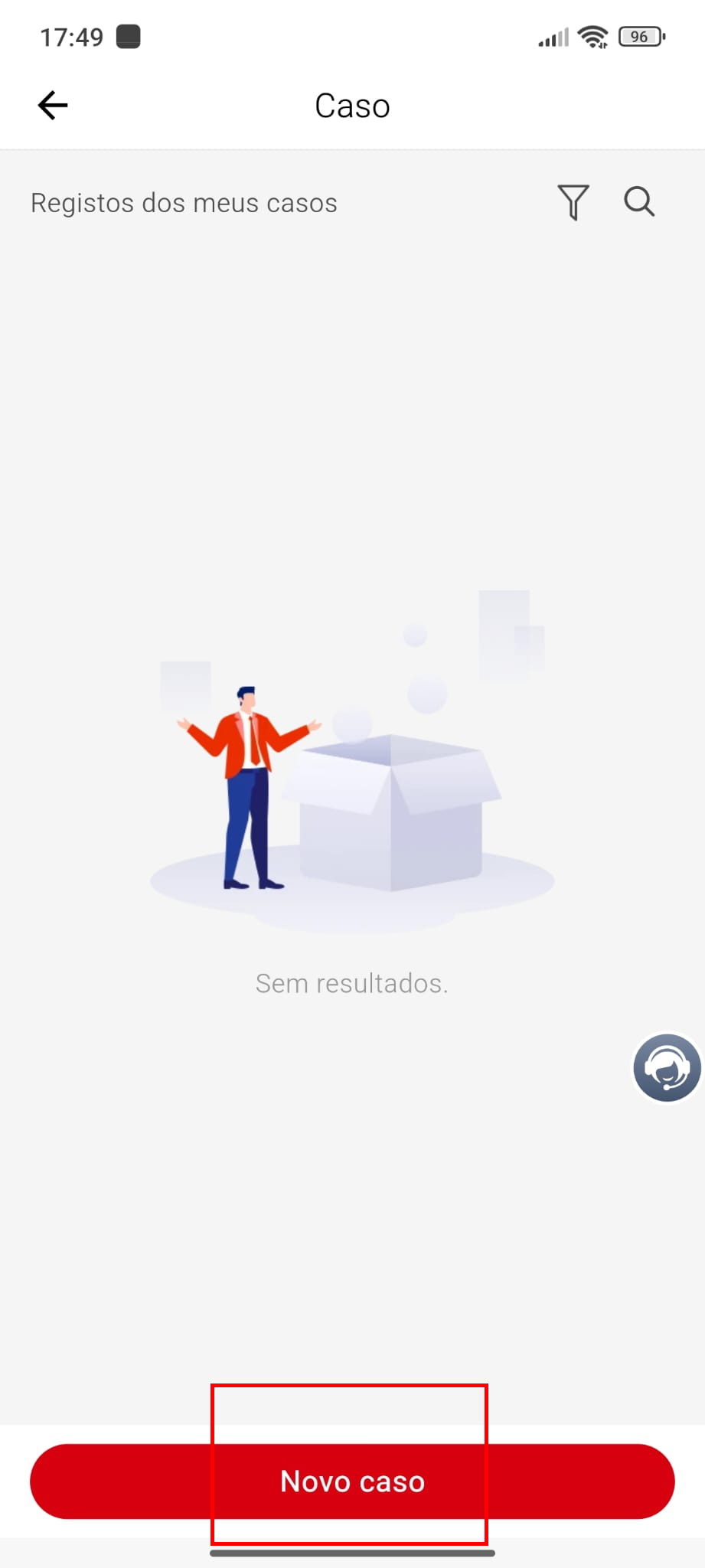
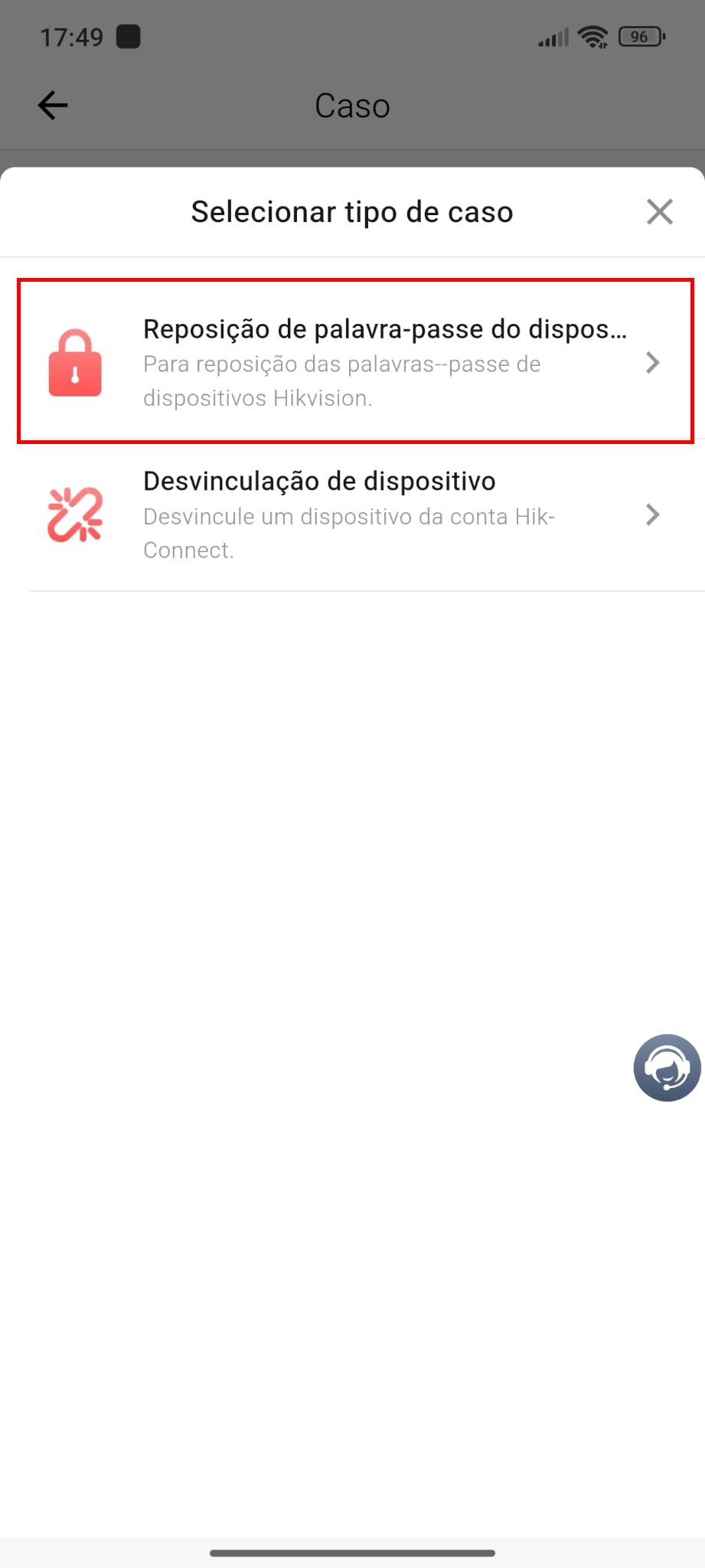
6.16 Selecionar "Reposição de palavra-passe do dispositivo".
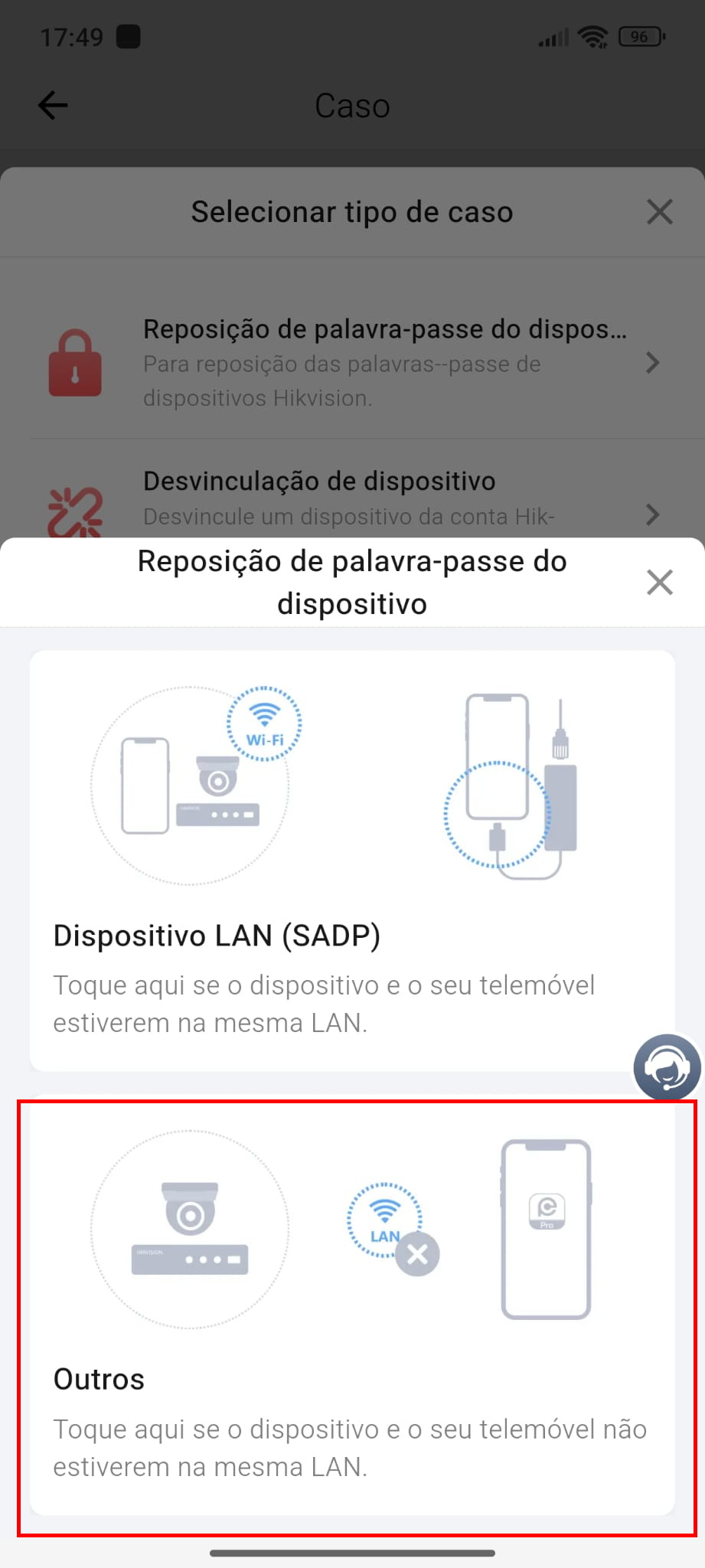
6.17 Existem duas formas de fazer reset à password. Escolher o método pretendido.
6.13 Aceder a "Kit de ferramentas".
6.14 Selecionar "Caso de suporte online".
6.15 Selecionar "Novo caso".
6.16 Selecionar "Reposição de palavra-passe do dispositivo".
6.17 Existem duas formas de fazer reset à password. Escolher o método pretendido.
6.18 No computador, abrir o SADP e selecionar na lista o equipamento no qual é necessário fazer reset à password. O SADP pode ser transferido aqui: http://www.mazisecurity.com/index.php/download/summary/9-sadp-tool/35-sadp-tool.
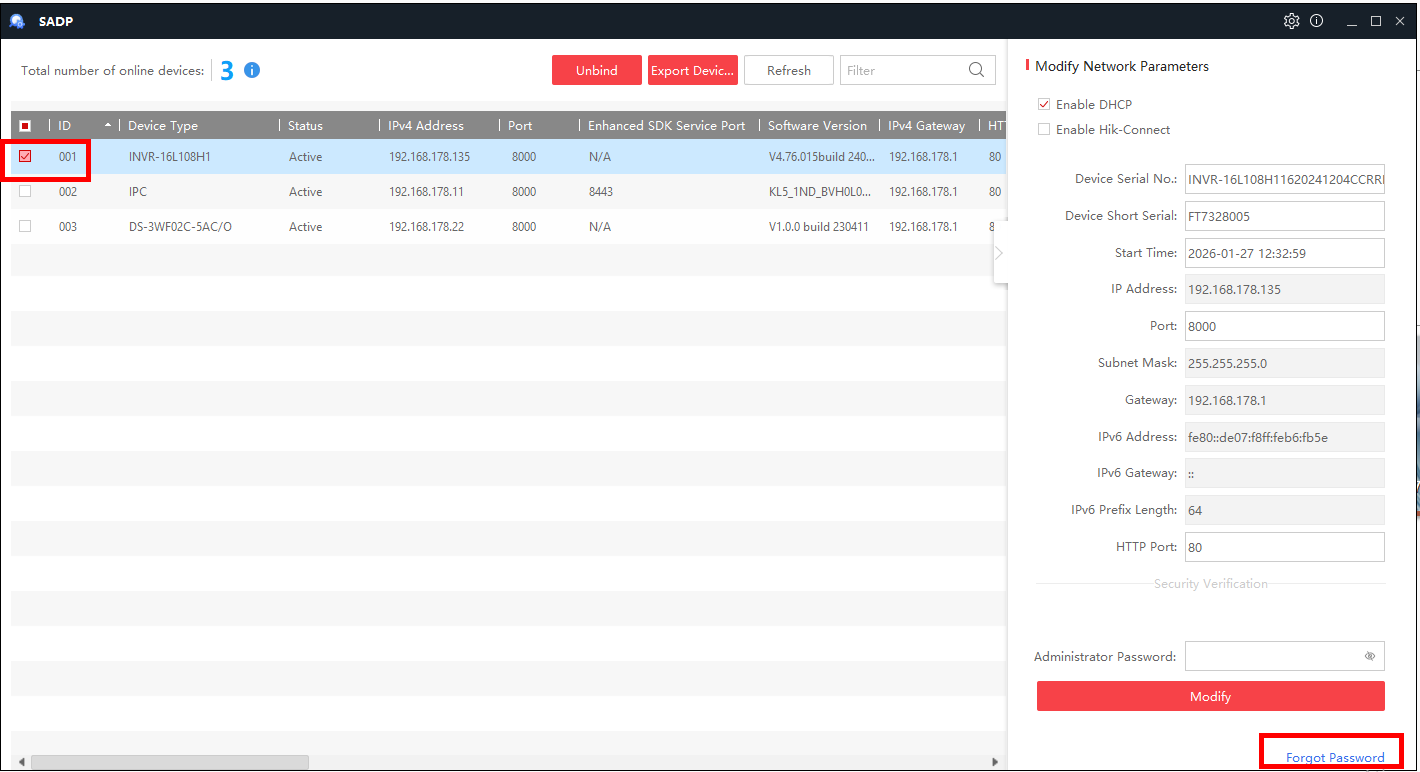
6.19 Selecionar "Generate QR Code".
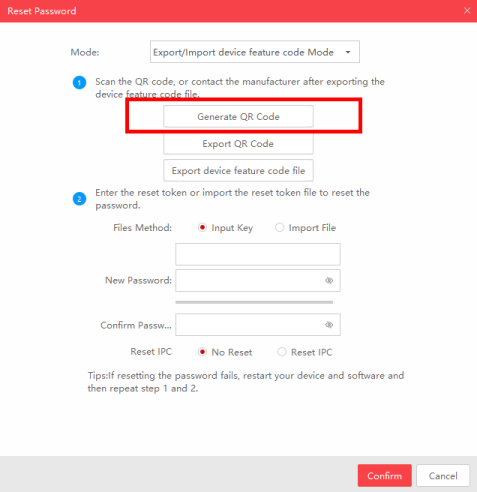
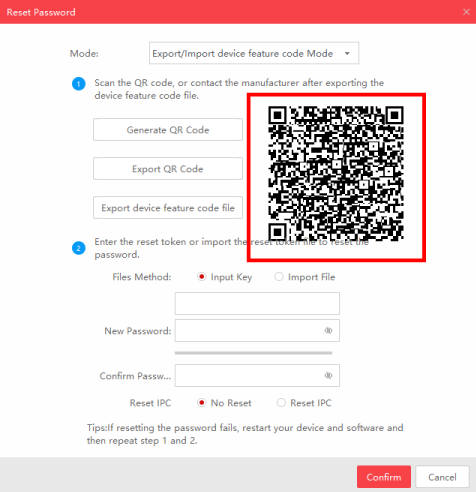
6.20 No telemóvel, selecionar "Leia o código QR ou insira manualmente" para ler o QR Code disponível no ecrã do computador.
6.21 No telemóvel, clicar no "+" e tirar uma fotografia à etiqueta do equipamento.
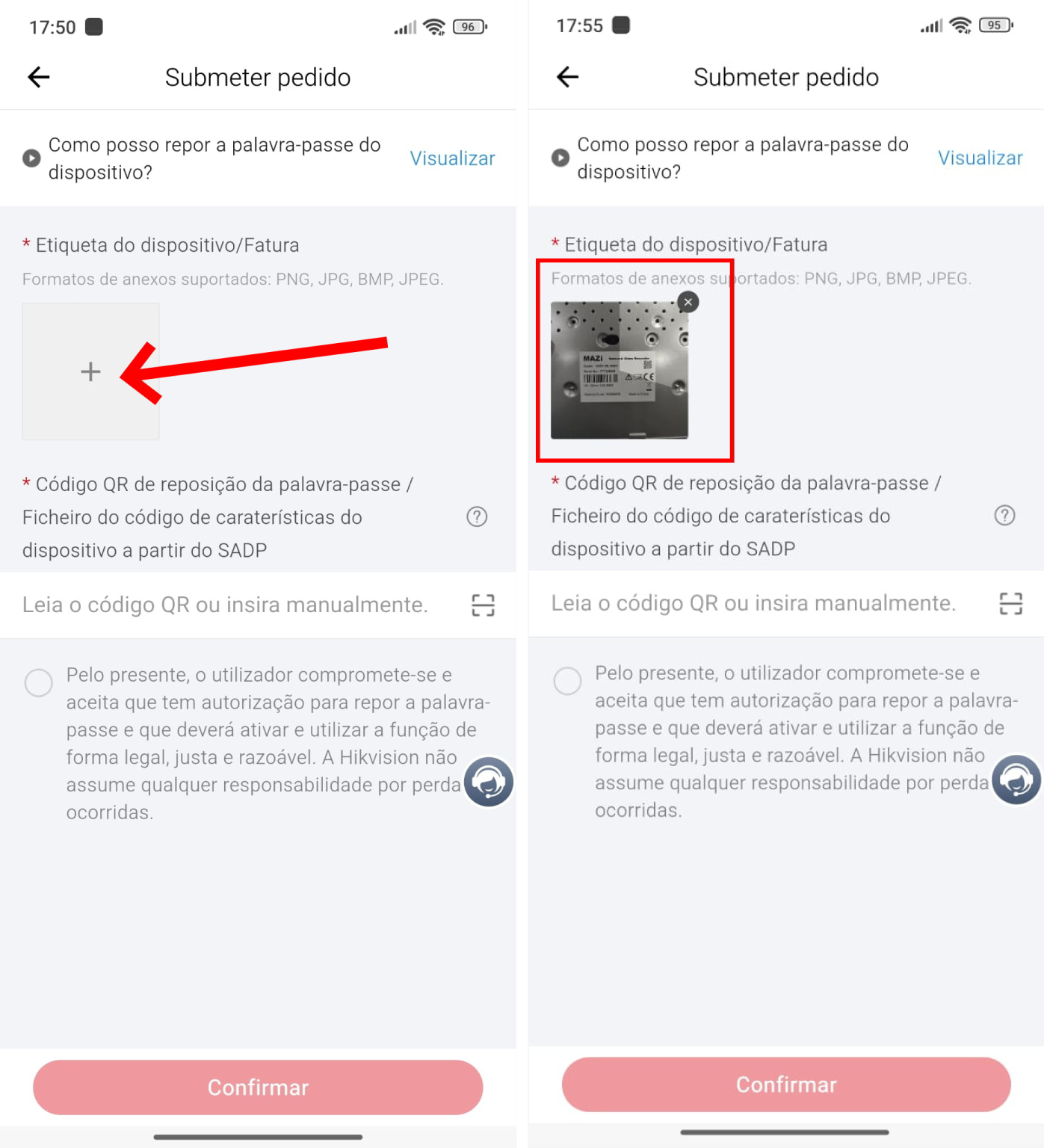
6.22 Selecionar "Confirmar".
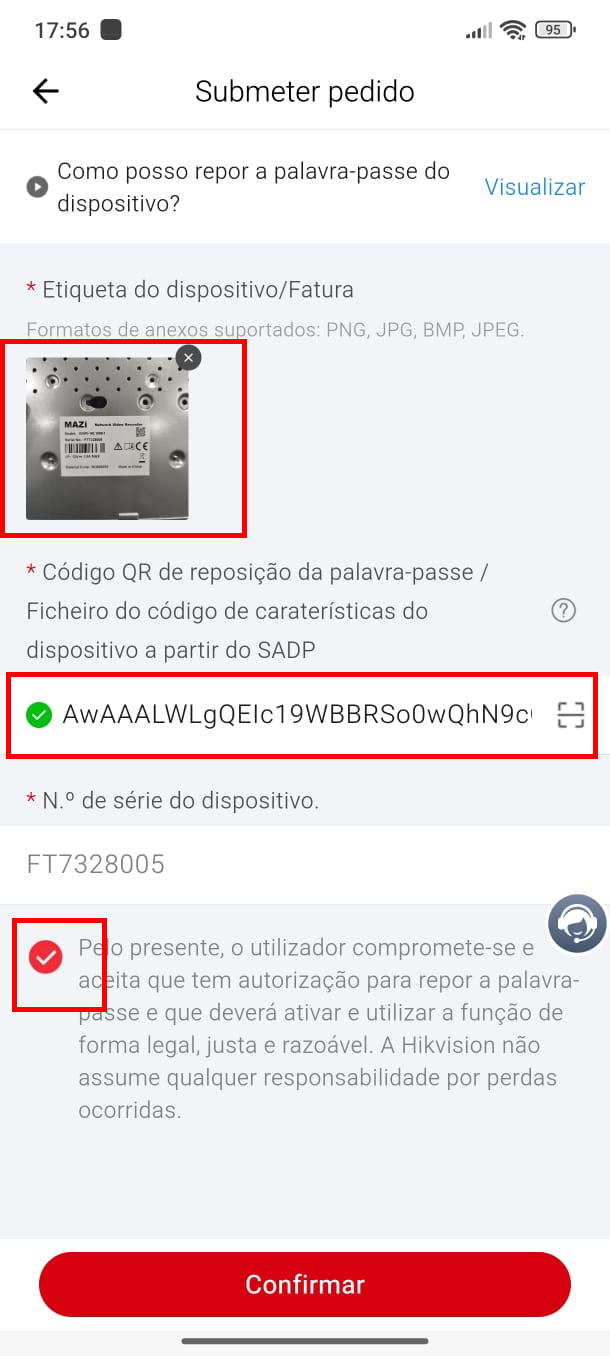
6.23 Selecionar "Visualizar".
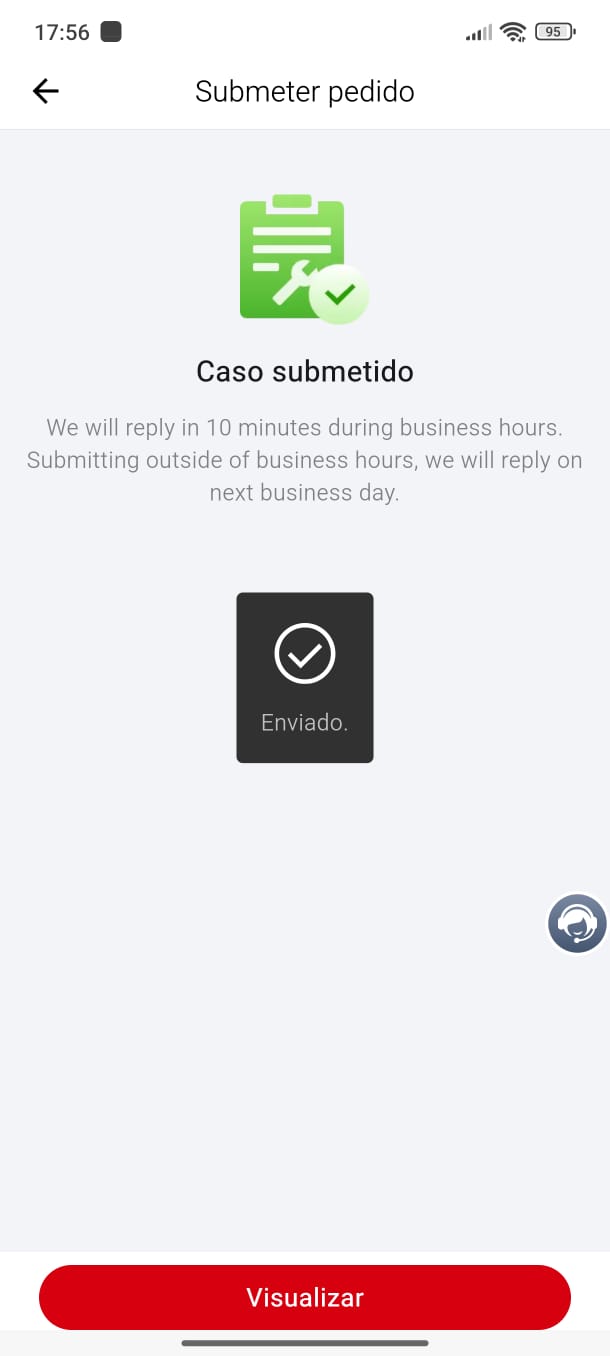
6.24 Aguardar a recepção do código (até 15 minutos). Após receção do código, atualizar a página.
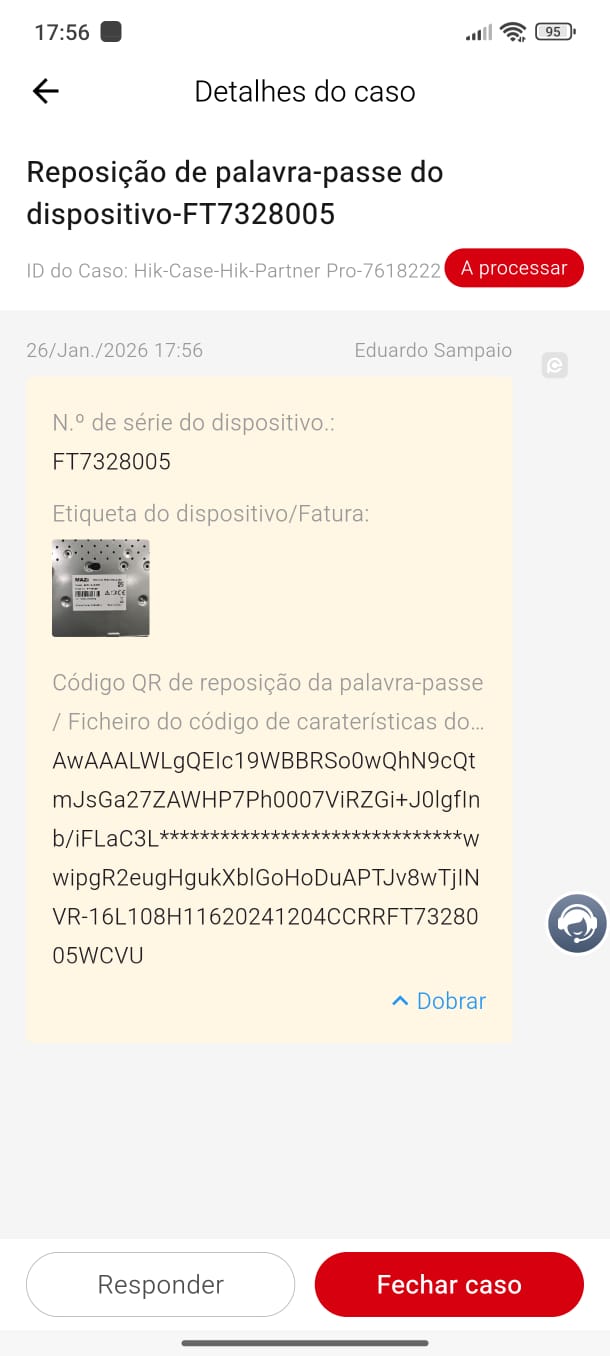
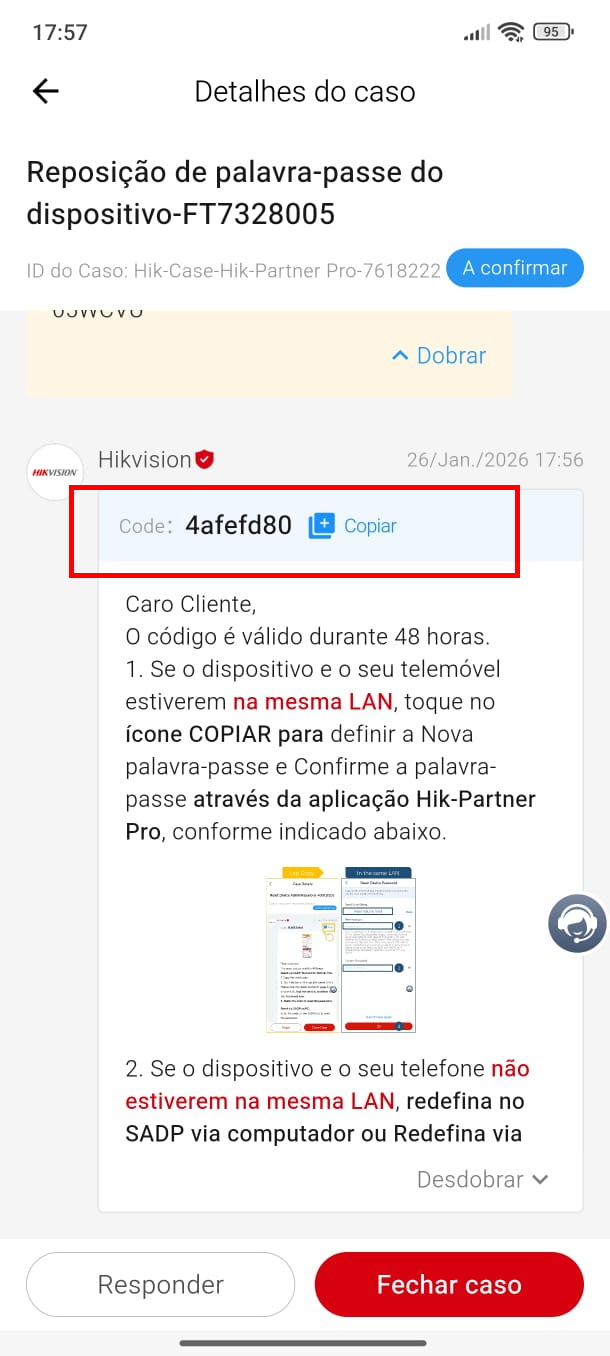
6.25 Copiar o código apresentado e aceder novamente ao SADP no computador.
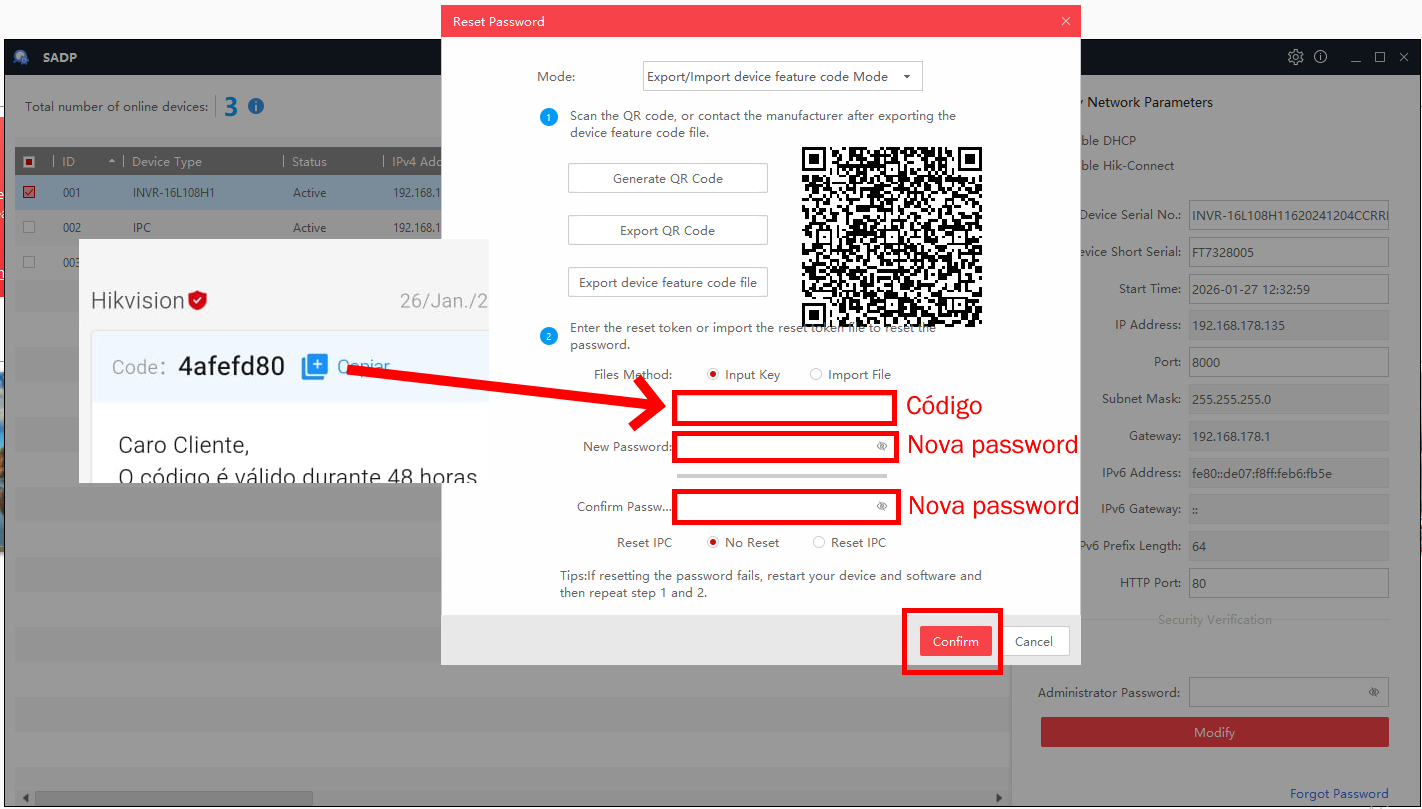
6.26 No computador, no SADP, selecionar "Input Key", colocar o código recebido, inserir a nova password pretendida e clicar em "Confirmar".
6.23 Selecionar "Visualizar".
6.24 Aguardar a recepção do código (até 15 minutos). Após receção do código, atualizar a página.
6.25 Copiar o código apresentado e aceder novamente ao SADP no computador.
6.26 No computador, no SADP, selecionar "Input Key", colocar o código recebido, inserir a nova password pretendida e clicar em "Confirmar".
7.1 Ver imagem:
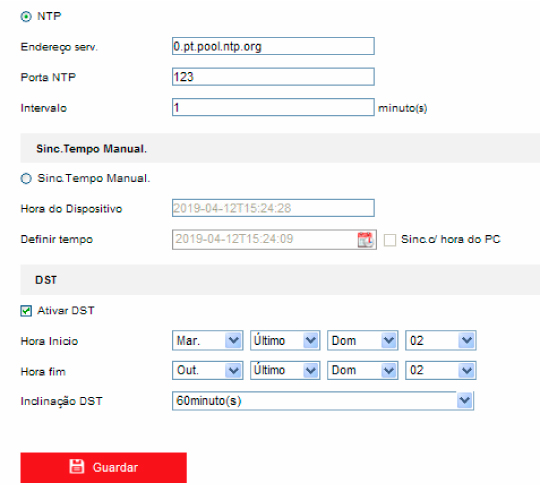
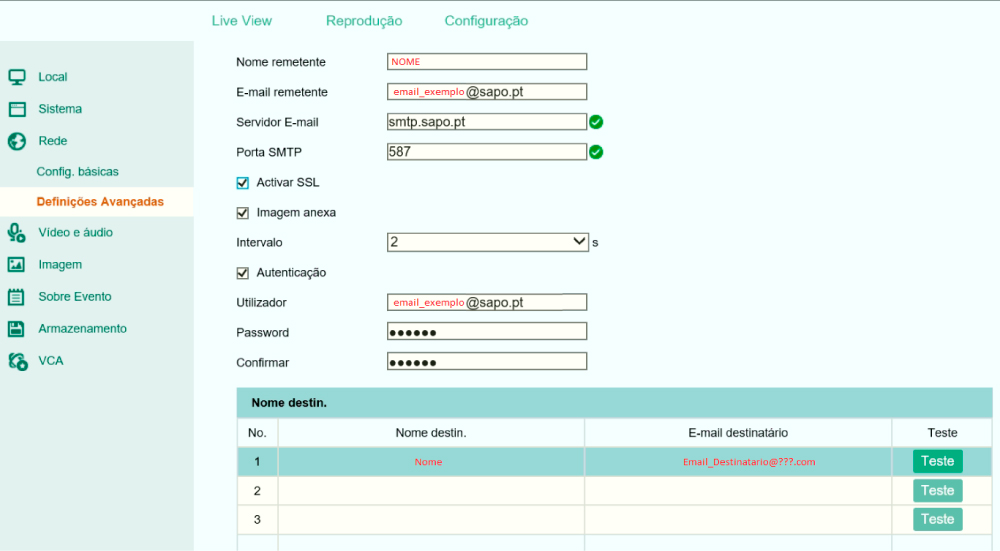
8.1 Configuração para envio de email:
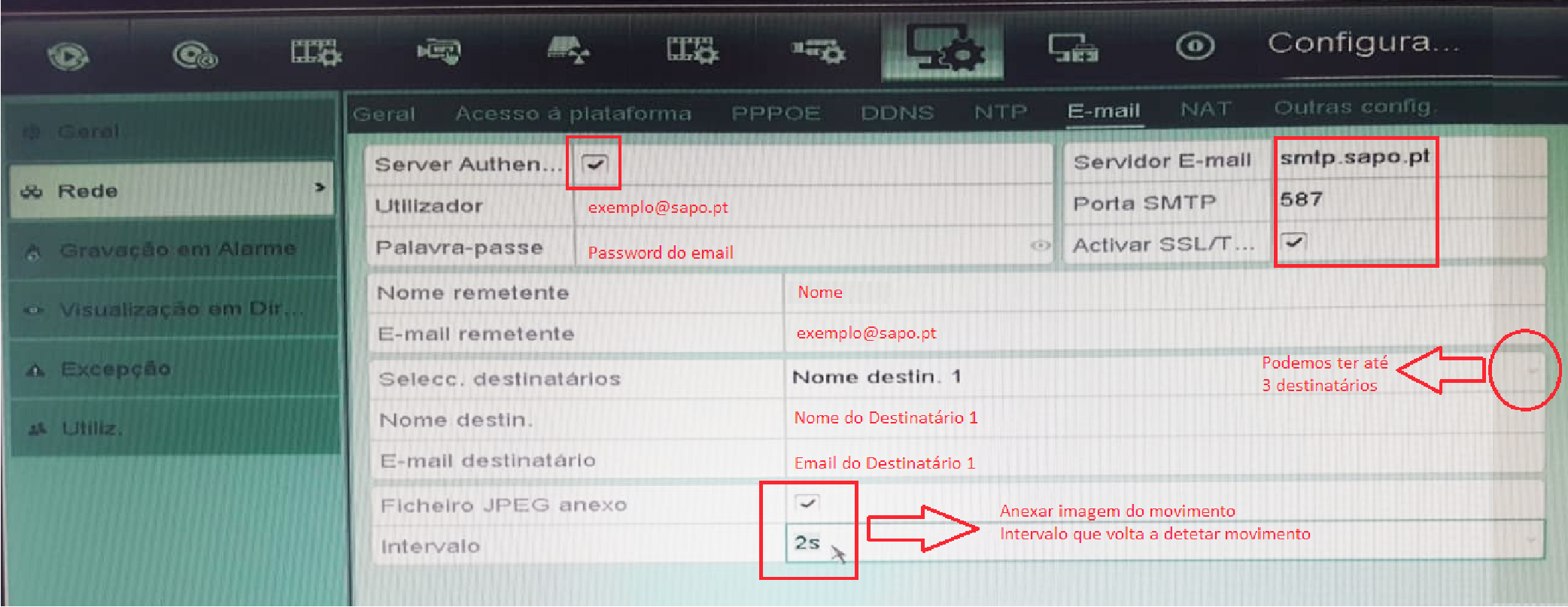
8.2 Configuração no gravador:
9.1 Ver imagem:
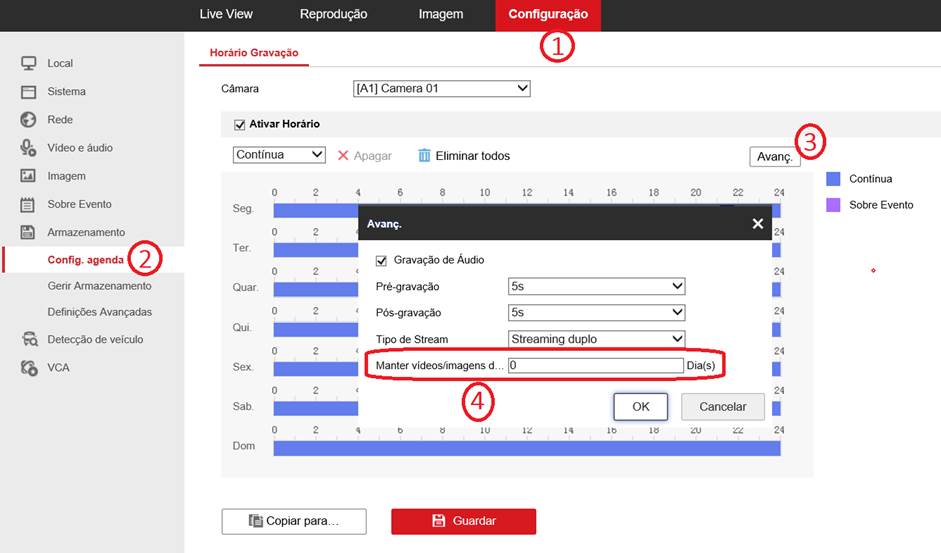
10.1 Ver imagem:
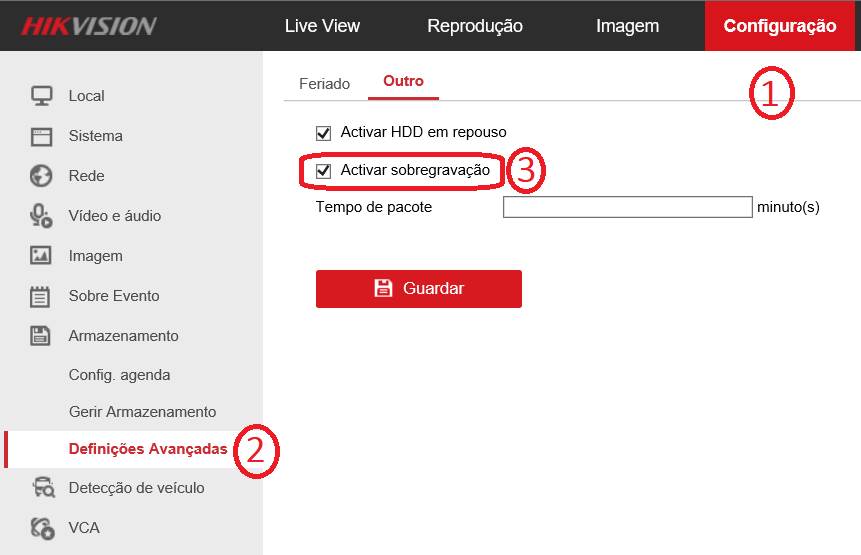
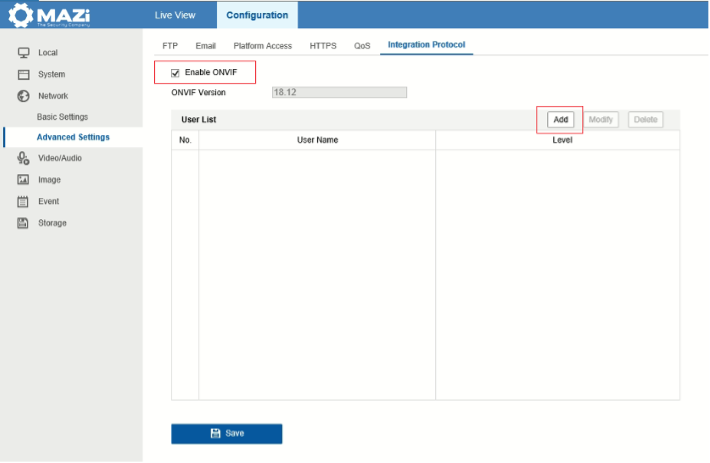
11.1 Aceder ao IP da câmara e:
11.1.1 Ativar o ONVIF
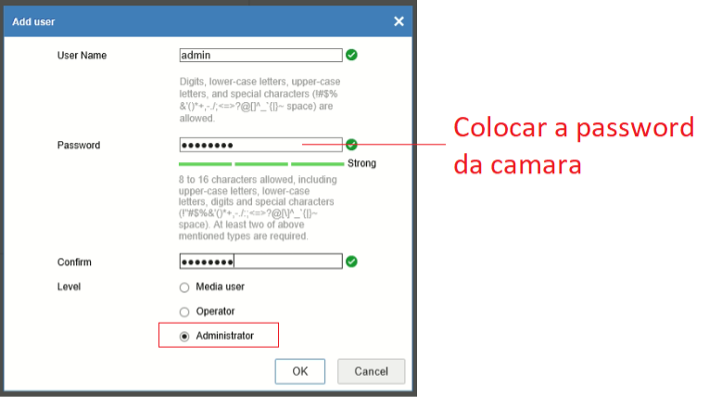
11.1.2 Adicionar um utilizador admin
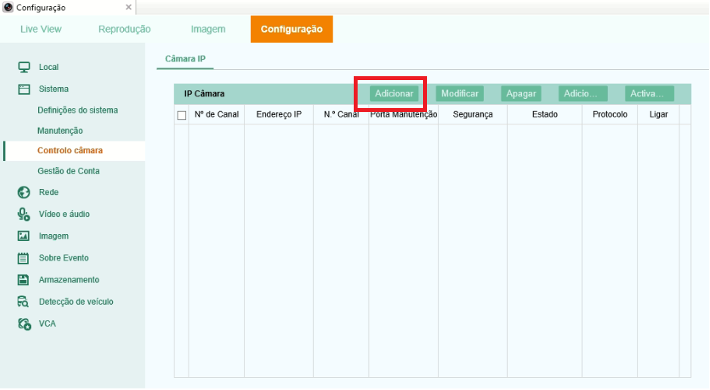
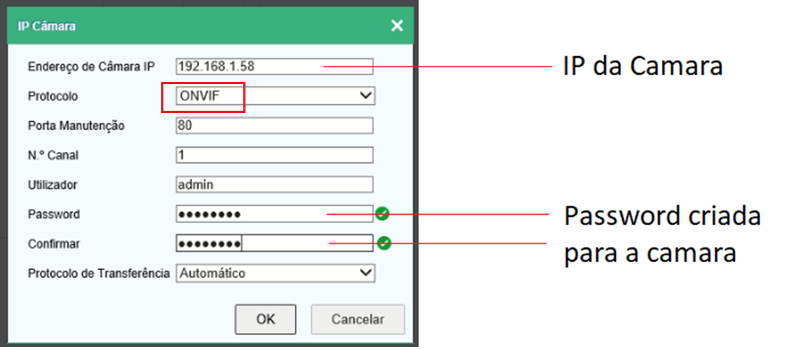
11.2 Aceder ao gravador e adicionar a câmara por ONVIF:
rtsp://username:password@address:port/Streaming/Channels/id/
username (normalmente é “admin”)password (é a password da câmara/gravador)
address (é o endereço da câmara/gravador)
port (é a porta RTSP, normalmente é a 554)
id (Constituído por 3 algarismos. O 1º representa o canal e o 3º indica o tipo de stream).
Exemplo:
101 – Canal 1, Stream principal
201 – Canal 2, Stream principal
302 – Canal 3, Stream Secundário
Exemplo: rtsp://admin:mazi12345@192.168.1.200:554/Streaming/Channels/301
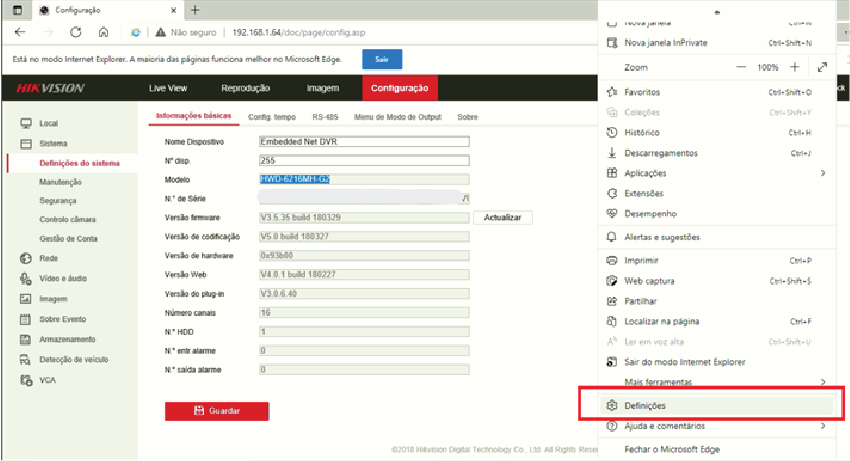
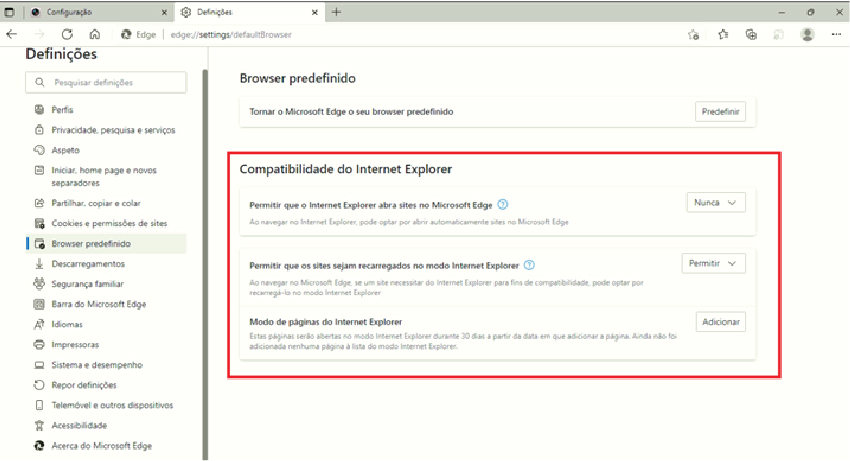
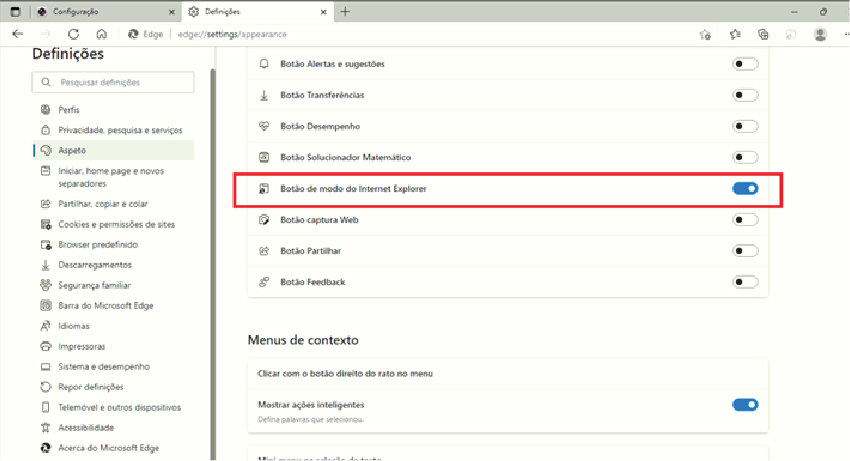
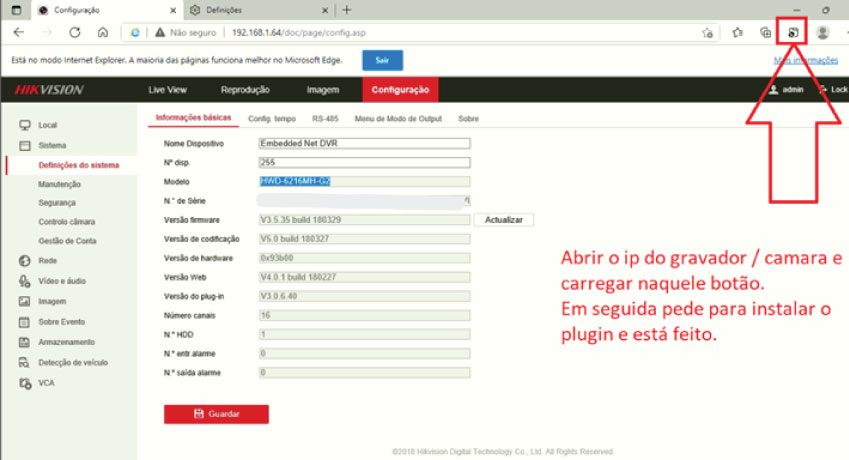
14.1 No browser EDGE ativar "o modo de compatibilidade do internet Explorer":
| DISPOSITIVOS | LINK |
| DS-KH6320 | download |
| DS-KH8350 | download |
| DS-KH9510(B) | download |
| DS-KD8003 | download |
| DS-KD8003(B) | download |
| DS-KM9503 | download |
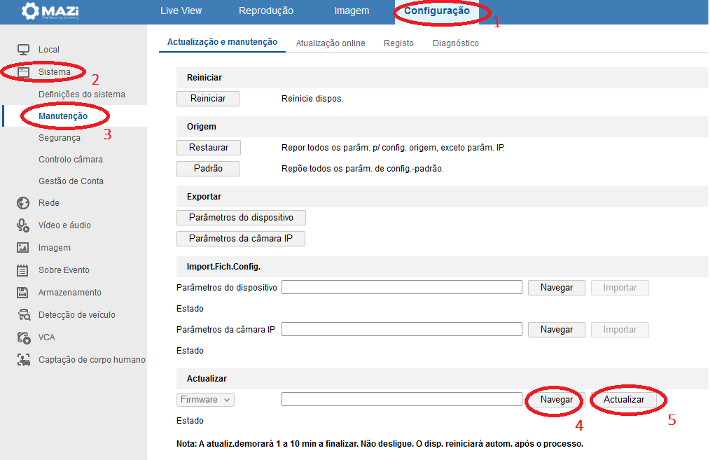
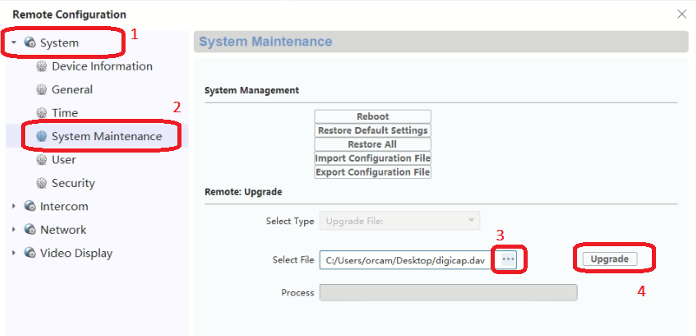
1.1 Para atualizar o firmware dos videoporteiros necessita do software CMS-MAZI (disponível para Windows e MAC). Pode descarregar a última a versão do CMS-MAZI aqui.
1.2 Em seguida, deve adicionar os equipamentos ao software CMS-MAZI, colocando o seu IP, username e password.
1.3 Quando o dispositivo estiver online, entre nas configurações do mesmo e carregue o ficheiro do firmware.
Símbolos e abreviações:
[NNN] - ID de usuário com 3 dígitos com início no ID = 100…999.
Cartão mestre - Cartão de programação incluído nos acessórios do produto.
[NNN] - ID de usuário com 3 dígitos com início no ID = 100…999.
Cartão mestre - Cartão de programação incluído nos acessórios do produto.
Programação por comandos:
10 + [#] + Cartão mestre + 10 -> Remover todos os usuários da memória do controlador.
Este comando apaga todos os cartões e códigos de todos os utilizadores.
11 + [#] + Cartão mestre + [NNN] + Cartão -> Programar o cartão para um usuário com o ID=NNN.
Cartão de leitura terá de ser associado a um usuário com um ID, com número mínimo 100.
12 + [#] + Cartão mestre + [NNN] + Código pin + [#] -> Programar o código pin para o usuário com o ID=NNN.
Código pin introduzido deve estar associado com o ID=NNN.
13 + [#] + Cartão mestre + [NNN] -> Eliminar o usuário com o ID=NNN.
14 + [#] + Cartão mestre + [NNN] -> Verificar se o ID=NNN já esta a ser utilizado.
Se nenhum cartão ou código pin foi associado ao ID=NNN, um sinal OK é gerado (3 bips seguidos). Se o ID=NNN já foi associado então é gerado um sinal de erro (bip longo).
15 + [#] + Cartão mestre + Cartão(1) + Cartão(2) …. Cartão(N ) + [#] -> Programar vários cartões.
Este comando habilita a programação de vários cartões para usuários normais. O comando terá de ser concluído pulsando em [#]. Se nenhum cartão for registado num tempo máx. de 20 segundos o processo fica concluído.
10 + [#] + Cartão mestre + 10 -> Remover todos os usuários da memória do controlador.
Este comando apaga todos os cartões e códigos de todos os utilizadores.
11 + [#] + Cartão mestre + [NNN] + Cartão -> Programar o cartão para um usuário com o ID=NNN.
Cartão de leitura terá de ser associado a um usuário com um ID, com número mínimo 100.
12 + [#] + Cartão mestre + [NNN] + Código pin + [#] -> Programar o código pin para o usuário com o ID=NNN.
Código pin introduzido deve estar associado com o ID=NNN.
13 + [#] + Cartão mestre + [NNN] -> Eliminar o usuário com o ID=NNN.
14 + [#] + Cartão mestre + [NNN] -> Verificar se o ID=NNN já esta a ser utilizado.
Se nenhum cartão ou código pin foi associado ao ID=NNN, um sinal OK é gerado (3 bips seguidos). Se o ID=NNN já foi associado então é gerado um sinal de erro (bip longo).
15 + [#] + Cartão mestre + Cartão(1) + Cartão(2) …. Cartão(N ) + [#] -> Programar vários cartões.
Este comando habilita a programação de vários cartões para usuários normais. O comando terá de ser concluído pulsando em [#]. Se nenhum cartão for registado num tempo máx. de 20 segundos o processo fica concluído.